
3CX: SIP-Verbindung einrichten
Verbinde deine 3CX-Telefonanlage über einen generischen, IP-basierten SIP-Trunk mit fonio.
Mit dieser Anleitung leitest du Anrufe aus deiner 3CX-Telefonanlage an deinen fonio-Assistenten weiter.
Die ausführliche Anleitung mit zusätzlichen Einstellungen und Fehlermeldungen findest du hier:
PDF öffnen: Alle 3CX-Einstellungen und Troubleshooting
Bitte beachten
3CX bietet viele Einstellungen auf Hosting-, Netzwerk- und Anbieterseite. Wir helfen dir gerne bei der Einrichtung und können prüfen, ob Anrufe bei fonio ankommen. Auf die Konfiguration deiner 3CX-Anlage oder deines Telefonanbieters haben wir jedoch keinen direkten Zugriff.
SIP-Trunk in 3CX erstellen
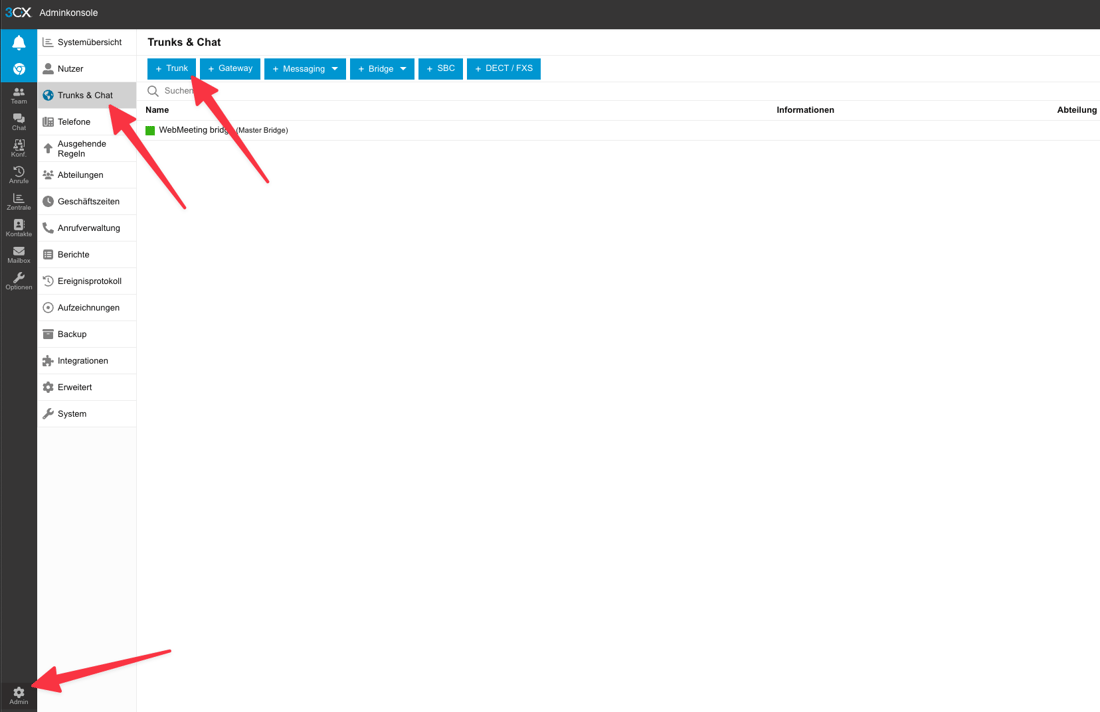
Öffne die Admin-Oberfläche deiner 3CX-Anlage und gehe zu Trunks & Chat.
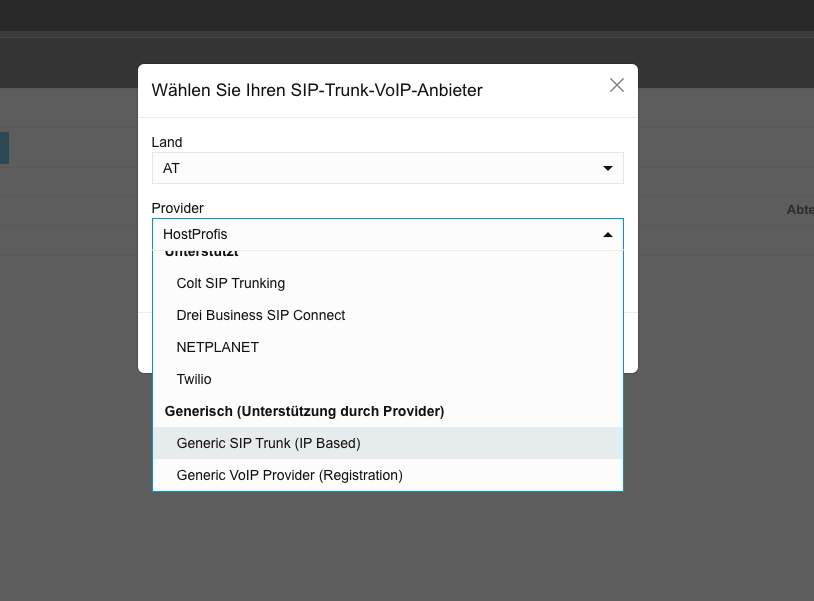
Klicke auf + Trunk und wähle:
Generic SIP Trunk (IP Based)
Voraussetzung
Die Option Generic SIP Trunk (IP Based) ist nur bei unterstützten, gehosteten 3CX-Systemen verfügbar. Wenn sie bei dir fehlt, wende dich bitte an deinen 3CX-Anbieter.
Trunk konfigurieren
Lege die grundlegenden Einstellungen fest:
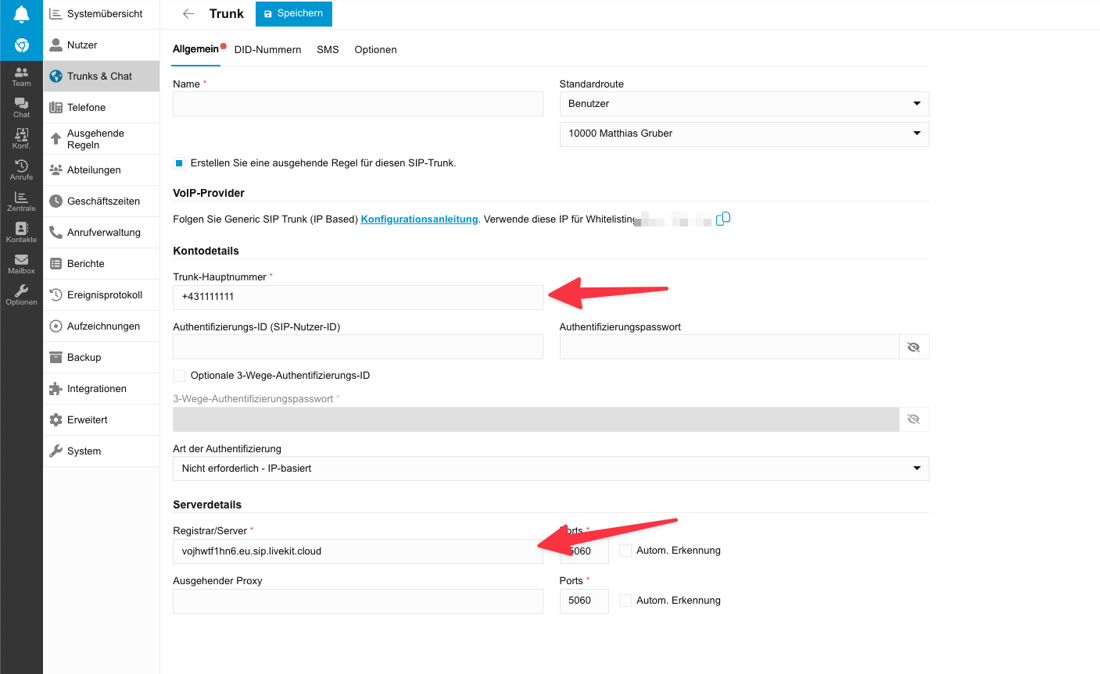
- Vergib einen eindeutigen Namen, zum Beispiel fonio Assistent.
- Trage eine freie interne Nummer ein, unter der fonio erreichbar sein soll.
- Setze den Registrar auf
vojhwtf1hn6.eu.sip.livekit.cloud.
Keine klassische Registrierung
Das Feld heißt in 3CX zwar Registrar, der Trunk wird aber als IP-basierter SIP-Trunk eingerichtet. Es werden keine klassischen Zugangsdaten mit Benutzername und Passwort benötigt.
Transportprotokoll auf TCP setzen
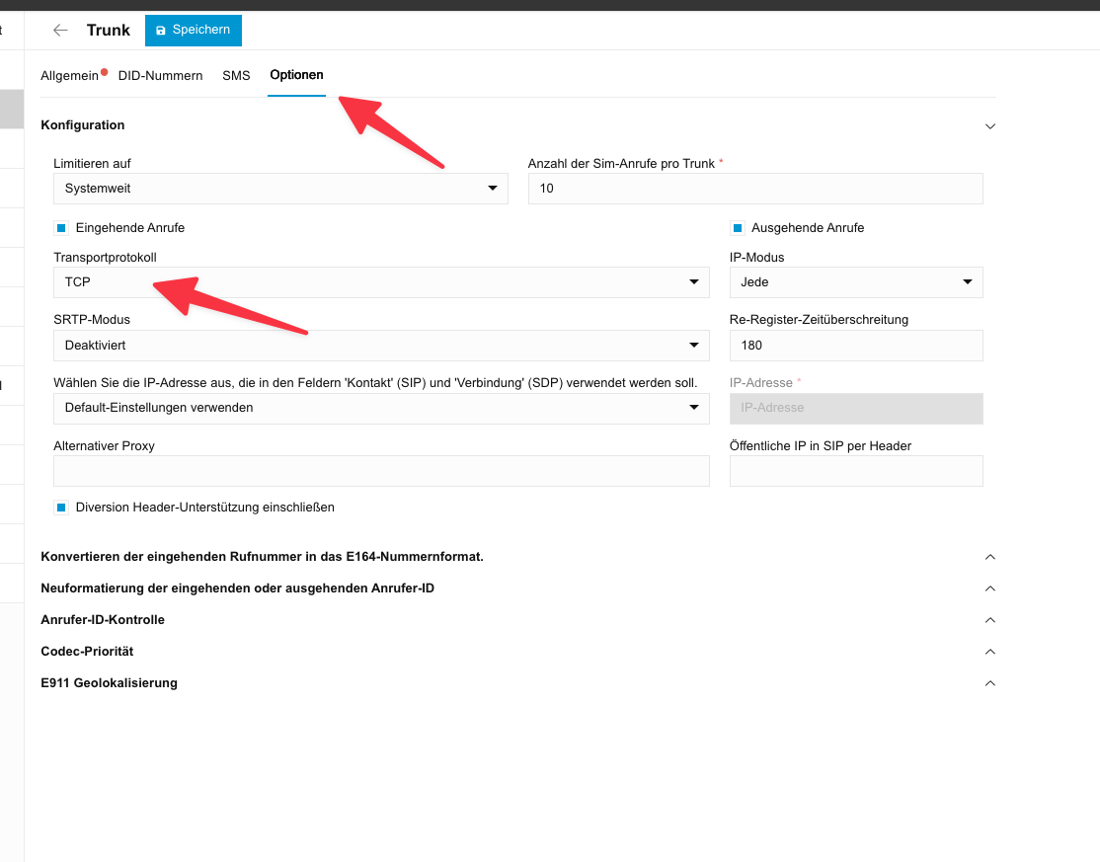
Öffne die Transport-Einstellungen des Trunks und aktiviere ausschließlich:
TCP
Prüfe vor dem Speichern, ob für diesen Trunk kein anderes Transportprotokoll ausgewählt ist.
Ursprüngliche Anrufernummer übertragen
Dieser Schritt ist optional, aber in den meisten Fällen sinnvoll.
Ohne zusätzliche Konfiguration kann fonio statt der tatsächlichen Anrufernummer nur die Nummer deiner 3CX-Anlage erhalten.
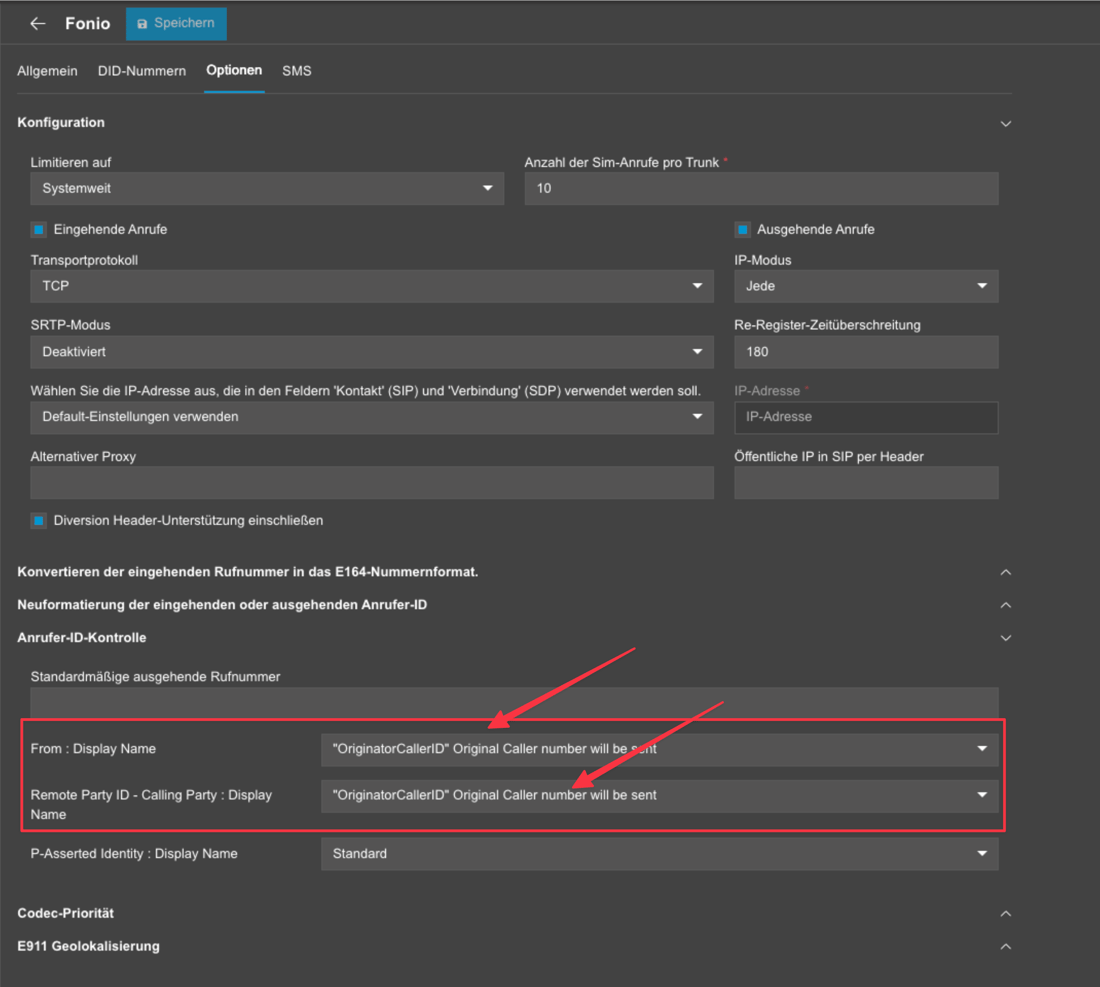
Setze deshalb im SIP-Trunk diese beiden Felder auf OriginatorCallerID:
- From: Display-Name
- Remote-Party-ID
Diese Einstellung ist in 3CX standardmäßig nicht aktiv.
Warum das wichtig ist
Mit der ursprünglichen Anrufernummer kann dein Assistent bekannte Kontakte erkennen, Rückrufe vorbereiten und die richtige Nummer in Integrationen verwenden.
SIP-Nummer in fonio erstellen
Öffne in fonio:
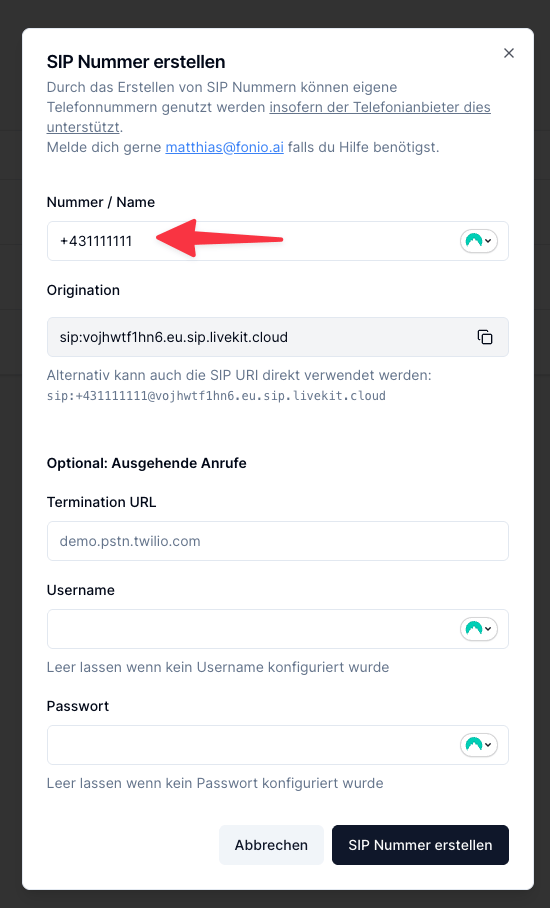
Rufnummern → Rufnummer hinzufügen → SIP-Nummer erstellen
Verwende dieselbe interne Nummer, die du zuvor im 3CX-Trunk eingetragen hast.
Falls die Nummer bereits vergeben ist, wähle eine andere freie Nummer und passe sie anschließend auch in 3CX an.
Weise die SIP-Nummer danach dem gewünschten Assistenten zu.
Ausgehende Regel in 3CX anlegen
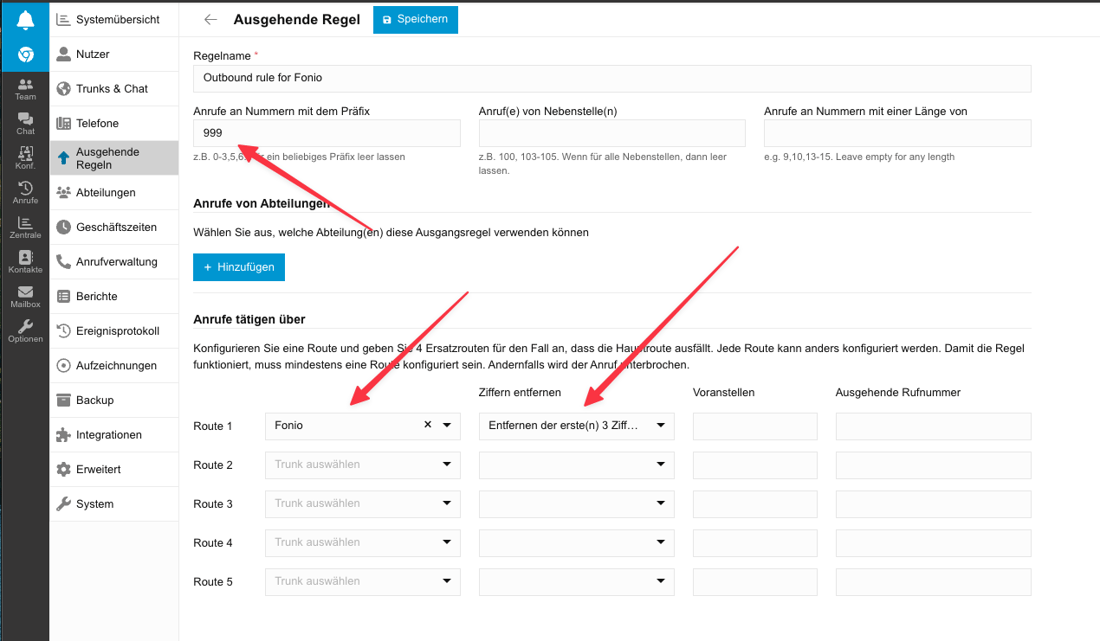
Erstelle eine ausgehende Regel, die festlegt, wann 3CX den fonio-Trunk verwenden soll.
Du kannst zum Beispiel dieses Präfix verwenden:
999
Konfiguriere die Regel so, dass:
- Anrufe mit dem Präfix
999erkannt werden. - Der fonio-Trunk als Route ausgewählt wird.
- Die drei Ziffern des Präfixes vor dem Senden entfernt werden.
Reihenfolge beachten
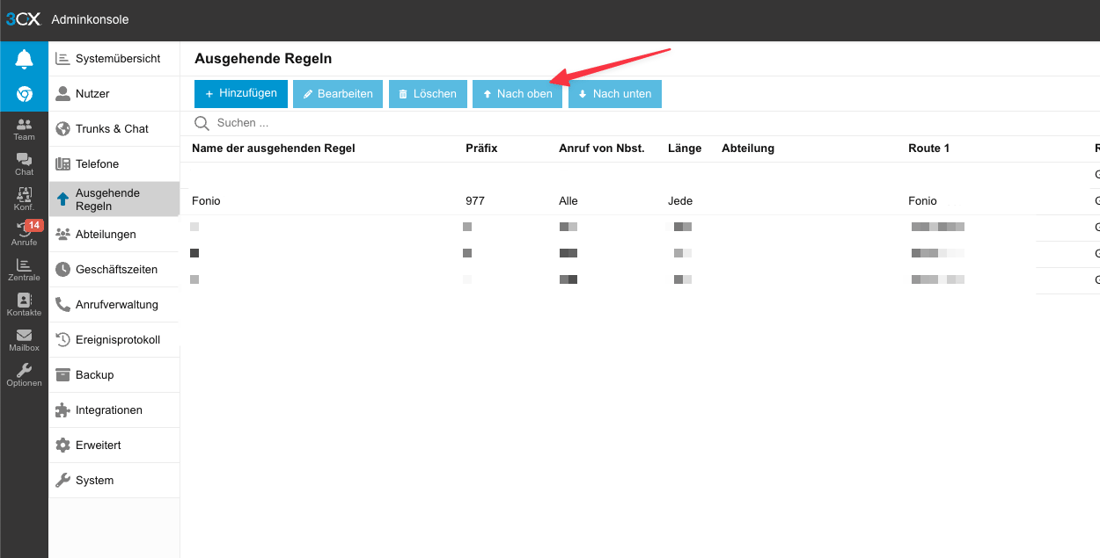
Platziere die fonio-Regel über anderen ausgehenden Regeln, die ebenfalls greifen könnten. Andernfalls verwendet 3CX möglicherweise eine andere Route.
fonio als Ziel verwenden
Nach der Einrichtung kannst du die SIP-Nummer innerhalb deiner 3CX-Anlage als Ziel auswählen.
Typische Einsatzmöglichkeiten sind:
- Ziel bei Abwesenheit
- Ziel bei Nichtannahme
- Ziel außerhalb der Öffnungszeiten
- Überlaufziel einer Rufgruppe
- Direkte Weiterleitung an den Assistenten
Lege in 3CX fest, unter welchen Bedingungen Anrufe an fonio übergeben werden sollen.
Verbindung testen
Führe nach der Einrichtung einen echten Testanruf durch.
Prüfe dabei:
- Wird der Anruf über den fonio-Trunk gesendet?
- Nimmt der richtige Assistent ab?
- Wird die tatsächliche Anrufernummer angezeigt?
- Funktioniert das Audio in beide Richtungen?
- Erscheint der Anruf im fonio-Anrufverlauf?
- Greift die Regel bei Abwesenheit oder Nichtannahme?
Der Anruf erreicht fonio nicht
Prüfe diese Punkte:
- Ist der Trunk als Generic SIP Trunk (IP Based) angelegt?
- Ist der Registrar exakt eingetragen?
- Ist ausschließlich TCP aktiviert?
- Stimmen die internen Nummern in 3CX und fonio überein?
- Liegt die ausgehende Regel über anderen passenden Regeln?
- Wird das Präfix vor dem Senden entfernt?
- Ist die SIP-Nummer einem Assistenten zugewiesen?
Prüfe zusätzlich die 3CX-Logs, um festzustellen, ob der Anruf über den richtigen Trunk gesendet wurde.
Die falsche Anrufernummer wird angezeigt
Kontrolliere, ob diese beiden Felder auf OriginatorCallerID stehen:
- From: Display-Name
- Remote-Party-ID
Wenn weiterhin die Nummer deiner Telefonanlage erscheint, prüfe, ob dein Telefonanbieter die ursprüngliche Caller ID an 3CX übergibt.
Wenn du Hilfe brauchst
Schreib uns an support@fonio.ai und sende direkt folgende Angaben mit:
- E-Mail-Adresse deines fonio-Accounts
- Name des Assistenten
- Verwendete interne SIP-Nummer
- Datum und genaue Uhrzeit eines Testanrufs
- Anrufernummer und Zielnummer
- Screenshot der Trunk-Einstellungen
- Screenshot der ausgehenden Regel
- SIP-Antwortcode oder 3CX-Log, falls vorhanden
Zugangsdaten schützen
Entferne Passwörter und andere vertrauliche Zugangsdaten aus Screenshots und Logs.