
Yeastar: SIP-Verbindung einrichten
Verbinde deine Yeastar P-Serie mit fonio und leite Anrufe zwischen deiner Telefonanlage und deinem Assistenten weiter.
Du kannst deinen fonio-Assistenten direkt mit einer Yeastar P-Serie verbinden. Der Assistent kann eingehende Anrufe übernehmen und Gespräche zurück an interne Ziele deiner Yeastar-Anlage weiterleiten.
Unterstützt werden:
- Yeastar P-Serie Hardware Edition
- Yeastar P-Serie Software Edition
- Yeastar P-Serie Cloud Edition
Voraussetzungen
Für die Einrichtung brauchst du:
- Administratorzugriff auf deine Yeastar-Anlage
- Einen aktiven fonio-Account
- Mindestens einen eingerichteten Assistenten
- Einen freien Wert für die interne SIP-Nummer
- Bei lokalen Systemen einen erreichbaren FQDN deiner Yeastar-Anlage
SIP-Nummer in fonio erstellen
Öffne in fonio:
Rufnummern → Rufnummer hinzufügen → SIP-Nummer erstellen
Vergib im neuen Fenster eine freie Nummer, zum Beispiel:
+999999
Diese Nummer wird später innerhalb deiner Yeastar-Anlage als Ziel für fonio verwendet.
Kopiere anschließend die angezeigte SIP-URI unter Origination. Du brauchst sie im nächsten Schritt für den Yeastar-Trunk.
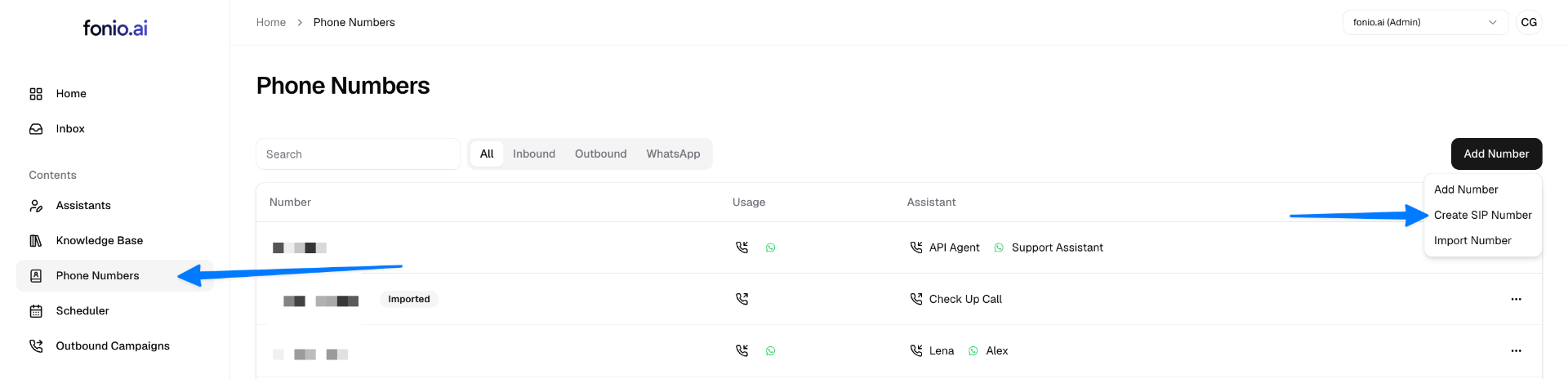
Klicke auf SIP-Nummer erstellen und weise die Nummer danach dem gewünschten Assistenten zu.
Nummer in beiden Systemen identisch verwenden
Verwende später in der Yeastar-Anlage genau dieselbe Nummer, die du in fonio eingetragen hast.
Peer-Trunk in Yeastar anlegen
Öffne in deiner Yeastar-Anlage:
Nebenstelle und Trunk → Trunk
Klicke auf Hinzufügen und wähle:
Peer-Trunk (rufnummernbasiert)
Trage folgende Werte ein:
| Feld | Wert |
|---|---|
| Name | Ein eindeutiger Name wie fonio |
| Transport | TCP |
| Hostname und Domain | SIP-URI aus deinem fonio-Account |
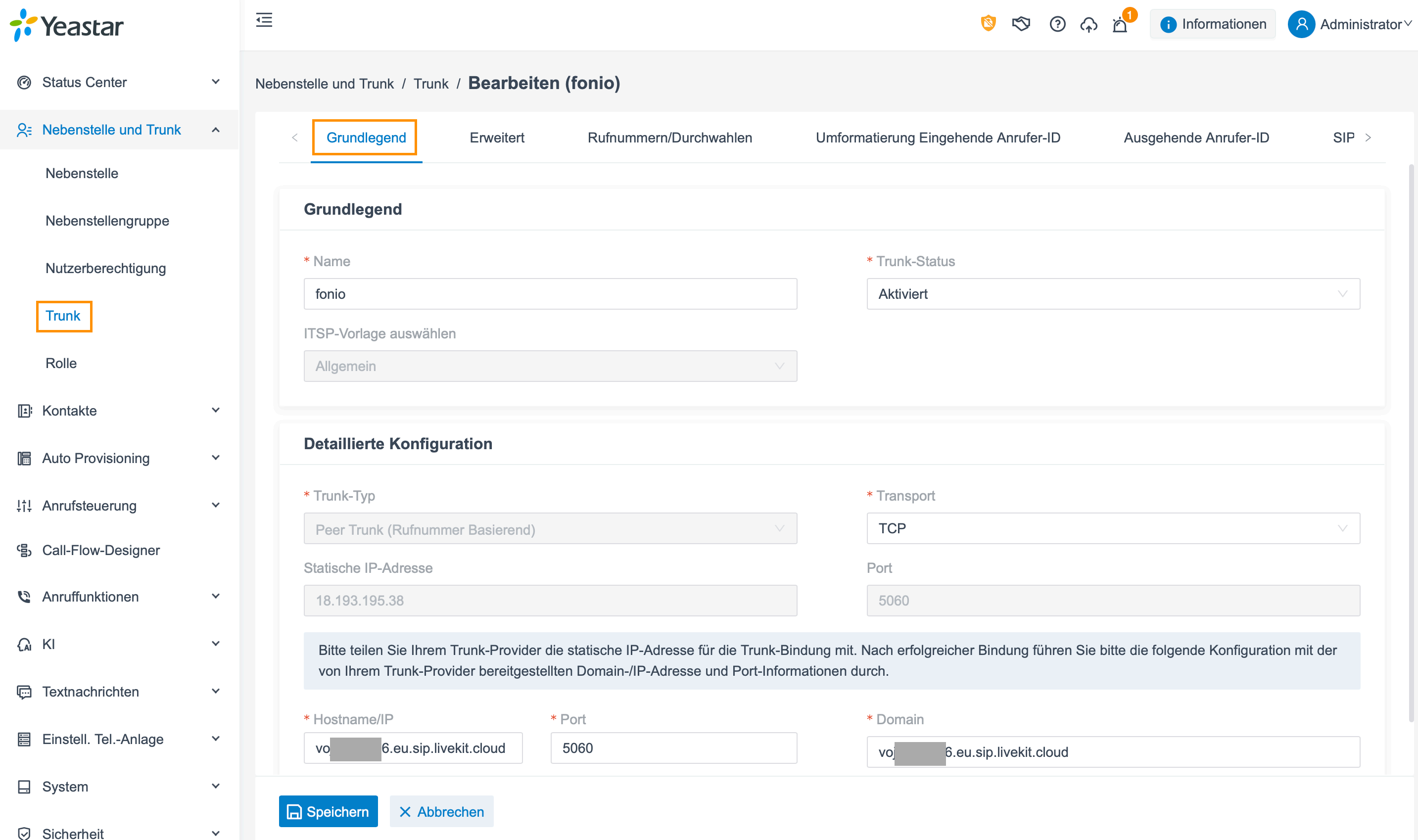
Die aufgelöste IP-Adresse kann sich ändern. Entscheidend ist deshalb die SIP-URI beziehungsweise der Hostname.
Erweiterte Trunk-Einstellungen festlegen
Öffne beim neuen Trunk den Tab Erweitert und gehe zu den VoIP-Einstellungen.
Aktiviere:
- Qualifizieren
- Support SIP REFER
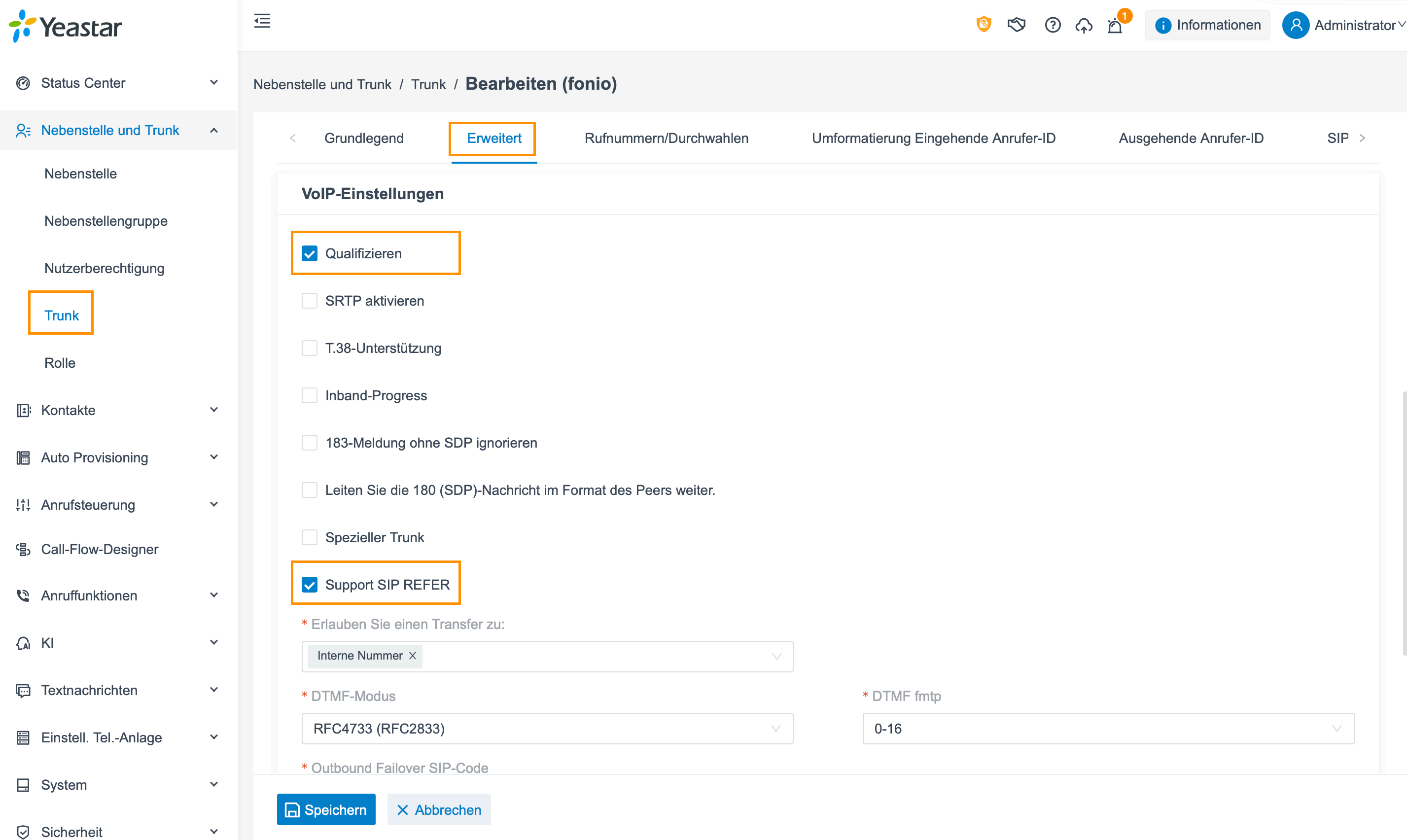
Wenn Yeastar zusätzlich fragt, welche Ziele über SIP REFER erlaubt sind, aktiviere mindestens:
- Interne Nummer
Damit kann dein fonio-Assistent Gespräche an interne Ziele deiner Yeastar-Anlage übergeben. Yeastar beschreibt diese Funktion in den offiziellen SIP-Trunk-Einstellungen.

Klicke auf Speichern und anschließend oben auf Anwenden, falls dieser Button angezeigt wird.
Nach kurzer Zeit sollte der Trunk mit einem grünen Status als erreichbar angezeigt werden.
Keine klassische SIP-Registrierung
Der fonio-Trunk ist ein Peer-Trunk. Er registriert sich nicht mit Benutzername und Passwort. Der grüne Status zeigt, dass Yeastar das Ziel über SIP OPTIONS erreichen kann.
Eingehende Route anlegen
Damit eingehende Anrufe an deinen fonio-Assistenten weitergegeben werden, erstellst du eine eingehende Route.
Öffne:
Anrufsteuerung → Eingehende Leitung
Klicke auf Hinzufügen.
Trage folgende Werte ein:
| Feld | Einstellung |
|---|---|
| Name | Zum Beispiel Anrufe an fonio |
| Trunk | Dein eingehender Amts-Trunk |
| Durchwahlmuster | Rufnummer oder Durchwahl, auf der die Anrufe eingehen |
| Standardziel | Externe Nummer |
| Externe Nummer | Die in fonio erstellte Nummer, zum Beispiel +999999 |
Den richtigen Trunk auswählen
Wähle hier den Amts-Trunk aus, über den der ursprüngliche Anruf bei Yeastar ankommt. Wähle nicht den zuvor erstellten fonio-Trunk.
Yeastar unterstützt Externe Nummer als Ziel einer eingehenden Route. Weitere Informationen findest du in der Yeastar-Dokumentation zu eingehenden Routen.
Klicke auf Speichern und anschließend auf Anwenden.
Anrufe auf dem festgelegten Durchwahlmuster werden jetzt an deinen fonio-Assistenten weitergegeben.
fonio als internes Überlaufziel verwenden
Du kannst den Assistenten auch nur dann übernehmen lassen, wenn dein Team nicht erreichbar ist.
Geeignete Einsatzmöglichkeiten sind:
- Überlaufziel einer Warteschleife
- Ziel einer Rufgruppe
- Ziel bei Nichtannahme
- Ziel außerhalb der Öffnungszeiten
- Abwesenheitsziel einer Nebenstelle
Wähle in der jeweiligen Yeastar-Einstellung als Ziel:
Externe Nummer
Trage danach wieder die Nummer ein, die du in fonio erstellt hast:
+999999
Typisches Beispiel
Während der Öffnungszeiten klingelt zuerst dein Team. Wenn niemand abhebt, übernimmt dein fonio-Assistent und nimmt das Anliegen oder einen Rückrufwunsch auf.
Weiterleitungen zurück zu Yeastar einrichten
Damit dein Assistent Gespräche an interne Yeastar-Ziele weiterleiten kann, legst du diese Ziele in fonio an.
Öffne beim gewünschten Assistenten:
Bearbeiten → Anrufe weiterleiten → Weiterleitung hinzufügen
Trage unter Wem gehört diese Nummer? einen klaren Namen ein, zum Beispiel:
Vertrieb
Wähle als Zieltyp SIP und trage die SIP-URL ein:
INTERNE_NUMMER@DEINE_YEASTAR_DOMAIN
Beispiel:
200@firma.ras.yeastar.com
Als Domain verwendest du:
- Bei der Cloud Edition die Domain deiner Yeastar-Cloudanlage
- Bei Hardware- und Software-Systemen den FQDN aus Netzwerk → FQDN
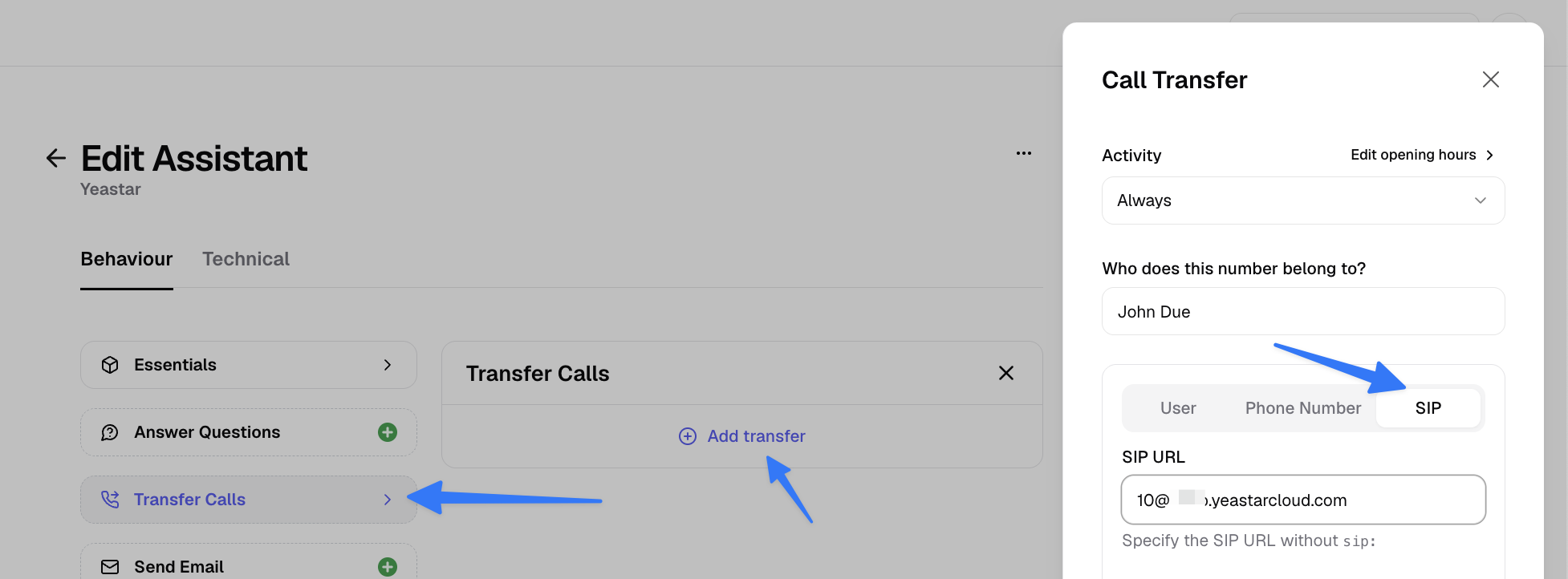
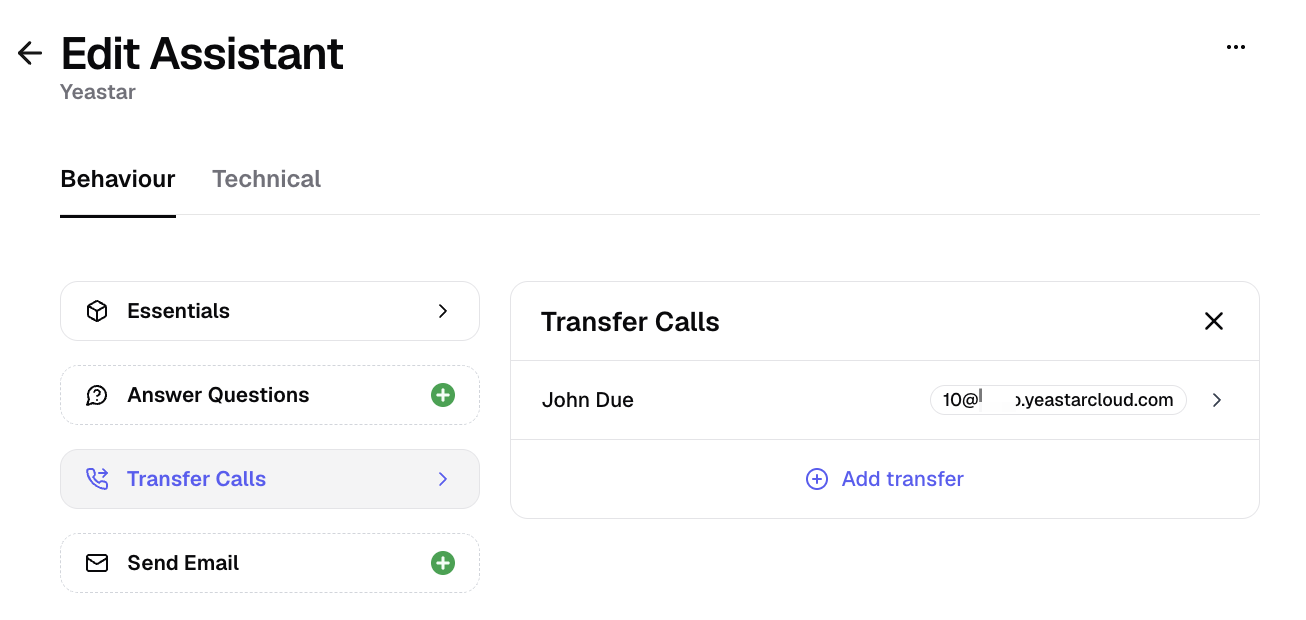
Du kannst auf diese Weise unterschiedliche interne Ziele anlegen:
- Benutzer
- Nebenstellen
- Warteschleifen
- Rufgruppen
- Konferenzräume
- Weitere interne Ziele der Telefonanlage
Blind Transfer
Die Weiterleitung erfolgt per SIP REFER als Blind Transfer. Der Assistent prüft vorher nicht, ob das interne Ziel verfügbar ist.
Weiterleitungsbedingungen festlegen
Lege direkt beim Weiterleitungsziel fest, wann dein Assistent den Anruf übergeben soll.
Beispiel:
Leite an den Vertrieb weiter, wenn der Anrufer ausdrücklich mit einem Mitarbeiter aus dem Vertrieb sprechen möchte.
Formuliere die Bedingung so konkret wie möglich. Eine zu allgemeine Regel kann dazu führen, dass Gespräche zu früh weitergeleitet werden.
Verbindung testen
Führe nach der Einrichtung mehrere Testanrufe durch.
Eingehender Anruf
- Rufe die Rufnummer an, die über deinen Amts-Trunk bei Yeastar eingeht.
- Prüfe, ob die eingehende Route greift.
- Kontrolliere, ob der fonio-Assistent abhebt.
- Prüfe den Anruf im fonio-Anrufverlauf.
Überlaufziel
- Lass eine Warteschleife oder Rufgruppe klingeln.
- Nimm den Anruf nicht an.
- Prüfe, ob der Assistent nach Ablauf der Klingeldauer übernimmt.
Weiterleitung zurück zu Yeastar
- Bitte den Assistenten um eine Weiterleitung.
- Prüfe, ob die richtige interne Nebenstelle klingelt.
- Kontrolliere, ob das Gespräch nach der Übergabe funktioniert.
Der Trunk wird nicht grün angezeigt
Prüfe:
- Ist der Trunk als Peer-Trunk angelegt?
- Ist als Transport TCP ausgewählt?
- Stimmt die SIP-URI aus deinem fonio-Account?
- Ist Qualifizieren aktiviert?
- Wurden die Änderungen gespeichert und angewendet?
- Kann deine Yeastar-Anlage den Hostnamen per DNS auflösen?
- Blockiert eine Firewall die Verbindung?
Die IP-Adresse hinter der fonio Domain kann sich ändern. Trage deshalb den Hostnamen ein und keine manuell aufgelöste Einzel-IP.
Der Assistent nimmt eingehende Anrufe nicht an
Prüfe:
- Ist die SIP-Nummer in fonio einem Assistenten zugewiesen?
- Verwendet die eingehende Route den richtigen Amts-Trunk?
- Stimmt das Durchwahlmuster?
- Ist als Standardziel Externe Nummer gewählt?
- Stimmt die externe Nummer exakt mit der fonio-SIP-Nummer überein?
- Wurden die Änderungen in Yeastar angewendet?
Die Weiterleitung zurück zu Yeastar funktioniert nicht
Prüfe:
- Ist Support SIP REFER im fonio-Trunk aktiviert?
- Sind interne Nummern als Weiterleitungsziel erlaubt?
- Existiert die interne Nebenstelle in Yeastar?
- Ist die SIP-URL richtig aufgebaut?
- Verwendest du den richtigen Yeastar-FQDN?
- Ist das Weiterleitungsziel in fonio als SIP angelegt?
Beispiel:
200@firma.ras.yeastar.com
Das falsche Ziel klingelt
Kontrolliere:
- Die interne Nummer in der SIP-URL
- Die Bedingung des Weiterleitungsziels
- Die Reihenfolge und Überschneidung mehrerer Weiterleitungsregeln
- Die Zuordnung von Nebenstellen, Rufgruppen und Warteschleifen in Yeastar
Verwende für jedes Ziel einen eindeutigen Namen und eine klare Bedingung.
Wenn du Hilfe brauchst
Schreib uns an support@fonio.ai und sende direkt folgende Angaben mit:
- E-Mail-Adresse deines fonio-Accounts
- Name des Assistenten
- Edition und Version deiner Yeastar P-Serie
- Name des eingerichteten fonio-Trunks
- Datum und genaue Uhrzeit eines Testanrufs
- Anrufernummer und Zielnummer
- Screenshot der Trunk-Einstellungen
- Screenshot der eingehenden Route
- SIP-Antwortcode oder Yeastar-Log, falls vorhanden
Zugangsdaten schützen
Entferne Passwörter und andere vertrauliche Informationen aus Screenshots und Logs.