
Telnyx: SIP-Verbindung einrichten
Verbinde einen Telnyx SIP-Trunk über FQDN-Routing mit deinem fonio-Assistenten.
Mit dieser Einrichtung leitest du eingehende Anrufe von einer Telnyx-Rufnummer an fonio weiter. Optional kannst du dieselbe Verbindung auch für ausgehende Anrufe verwenden.
| Richtung | Einrichtung |
|---|---|
| Eingehend | Telnyx sendet Anrufe über eine FQDN-Verbindung an fonio |
| Ausgehend | fonio authentifiziert sich mit Zugangsdaten bei Telnyx |
Voraussetzungen
Für die Einrichtung brauchst du:
- Einen aktiven Telnyx-Account
- Eine gekaufte Telnyx-Rufnummer
- Einen eingerichteten fonio-Assistenten
- Zugriff auf die SIP Connections im Telnyx-Portal
- Für ausgehende Anrufe ein Outbound Voice Profile und Zugangsdaten
Telnyx beschreibt diese Kombination als FQDN für eingehende Anrufe und Credentials für ausgehende Anrufe. Weitere Informationen findest du in der offiziellen Telnyx-Anleitung für SIP-Trunks.
SIP Connection in Telnyx erstellen
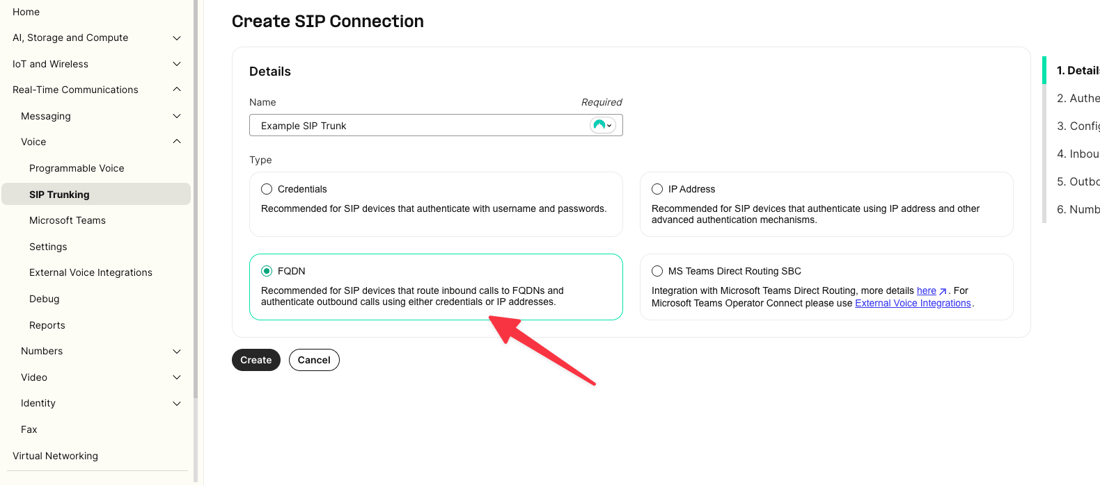
Öffne im Telnyx Mission Control Portal den Bereich Voice → SIP Connections.
Klicke auf Add SIP Connection und vergib einen eindeutigen Namen, zum Beispiel:
fonio
Wähle als Verbindungstyp:
FQDN
fonio Domain hinzufügen
Füge unter den FQDN-Einstellungen diese Domain hinzu:
vojhwtf1hn6.eu.sip.livekit.cloud
Wähle als Eintragstyp:
SRV
Trage keinen Port ein.
Keinen Port ergänzen
Telnyx verwendet den SRV-Eintrag nur, wenn kein Port in der SIP-Adresse angegeben ist. Mit einem festen Port führt Telnyx stattdessen eine normale A-Record-Abfrage durch. Details dazu findest du in der Telnyx-Dokumentation zu SRV-Einträgen.
Richtig:
vojhwtf1hn6.eu.sip.livekit.cloud
Falsch:
vojhwtf1hn6.eu.sip.livekit.cloud:5060
Einstellungen für eingehende Anrufe festlegen
Öffne bei der neuen SIP Connection den Bereich Inbound.
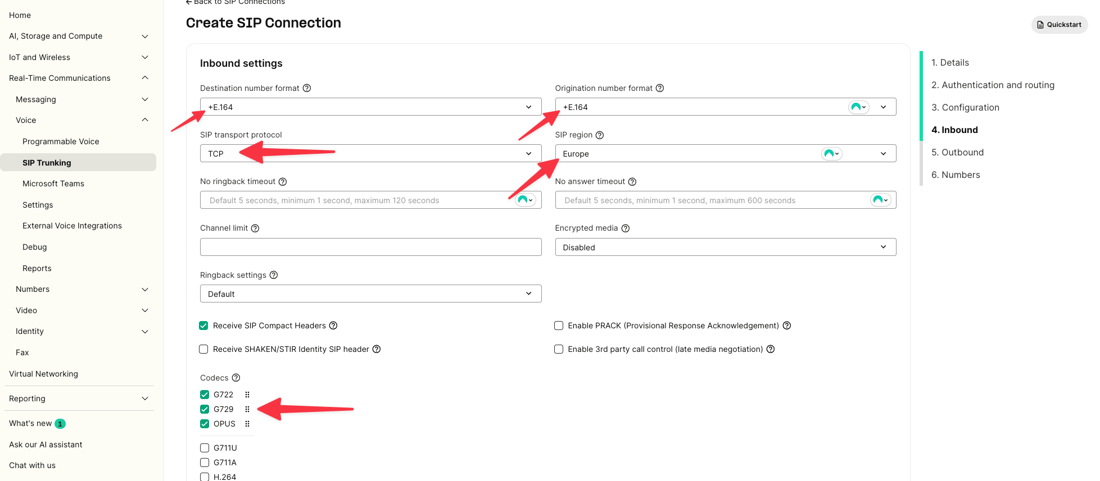
Lege folgende Einstellungen fest:
- Nummernformat:
+E.164 - Transportprotokoll:
TCP - SIP-Region:
Europe - Codecs: Auf die in der Telnyx-Oberfläche empfohlenen Codecs beschränken
Stelle das Format für angerufene und anrufende Nummern auf +E.164, sofern Telnyx beide Felder anzeigt.
Beispiel:
+49301234567
Pluszeichen nicht vergessen
Bei +E.164 wird die Rufnummer mit + und Ländervorwahl übertragen. Das ist wichtig, damit fonio sie zuverlässig erkennen kann.
Telnyx erklärt die verfügbaren Formate in der Dokumentation zu SIP-Nummernformaten. Die Einstellungen für Transport und SIP-Region findest du in der Übersicht zu eingehenden und ausgehenden SIP-Einstellungen.
Zugangsdaten für ausgehende Anrufe anlegen
Dieser Schritt ist nur erforderlich, wenn dein fonio-Assistent über Telnyx ausgehende Anrufe führen soll.
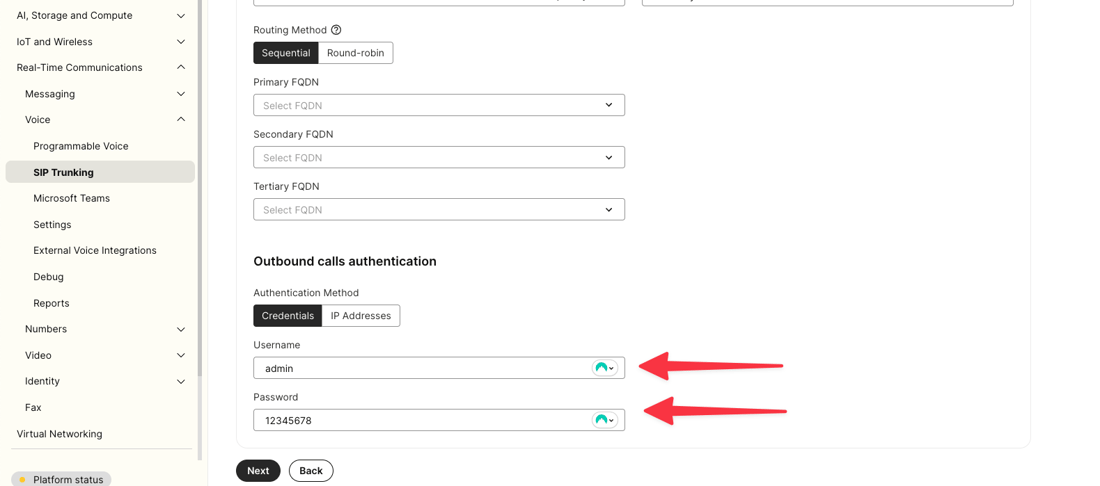
Öffne in der SIP Connection die Einstellungen für die ausgehende Authentifizierung und wähle:
Credentials
Vergib einen Benutzernamen und ein sicheres Passwort. Beide Werte kannst du frei wählen.
Speichere die Zugangsdaten. Du benötigst sie später in fonio.
Zugangsdaten sicher speichern
Das Passwort wird möglicherweise nicht noch einmal vollständig angezeigt. Speichere es direkt in einem Passwortmanager.
Wenn du nur eingehende Anrufe an fonio weiterleiten möchtest, kannst du diesen Schritt überspringen.
Outbound Voice Profile einrichten
Für ausgehende Anrufe benötigt Telnyx ein Outbound Voice Profile.
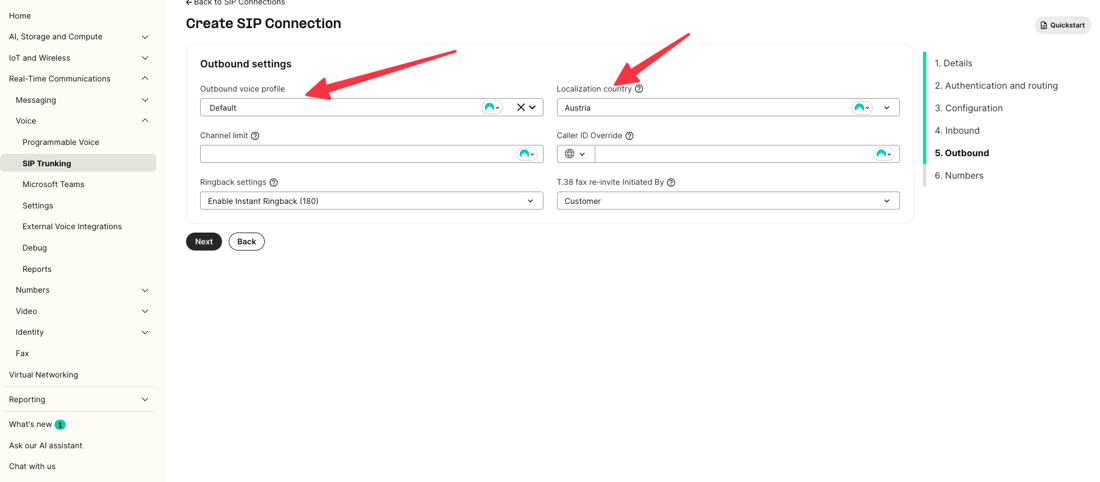
Öffne Outbound Voice Profiles und wähle beziehungsweise erstelle ein passendes Profil.
Verwende in den V2-Einstellungen:
- Das Standardprofil
- Das Land beziehungsweise die Länder, die angerufen werden dürfen
- Die zuvor erstellte SIP Connection
Prüfe auch, ob dein Telnyx-Account für ausgehende Anrufe freigeschaltet ist.
Telnyx-Rufnummer mit der Verbindung verknüpfen
Öffne im Telnyx-Portal den Bereich Numbers beziehungsweise My Numbers.
Wähle die gekaufte Rufnummer aus und verbinde sie mit der neuen fonio-SIP-Connection.
Ohne diese Zuordnung weiß Telnyx nicht, über welche Verbindung eingehende Anrufe zugestellt werden sollen.
SIP-Nummer in fonio erstellen
Öffne in fonio:
Rufnummern → Rufnummer hinzufügen → SIP-Nummer erstellen
Trage unter Rufnummer oder Name exakt die Telnyx-Rufnummer ein, die du der SIP Connection zugewiesen hast.
Verwende das internationale Format:
+49301234567
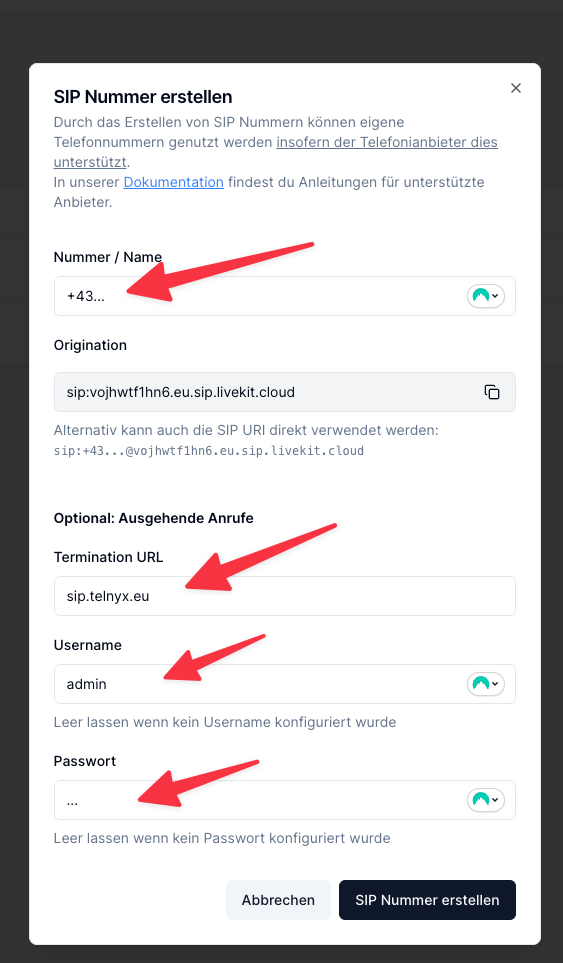
Wenn du nur eingehende Anrufe verwenden möchtest, kannst du die Nummer jetzt speichern.
Ausgehende Anrufe in fonio konfigurieren
Wenn du über Telnyx ausgehende Anrufe führen möchtest, trage zusätzlich folgende Werte ein:
- Termination URL:
sip.telnyx.eu - Benutzername: Benutzername aus der Telnyx-SIP-Connection
- Passwort: Passwort aus der Telnyx-SIP-Connection
Die Domain sip.telnyx.eu ist der Telnyx-SIP-Endpunkt für die europäische Region. Telnyx führt die regionalen SIP-Endpunkte in seiner Dokumentation zu SIP-Regionen und IP-Adressen.
Klicke anschließend auf SIP-Nummer erstellen.
Rufnummer einem Assistenten zuweisen
Öffne nach dem Erstellen wieder den Bereich Rufnummern.
Klicke bei der Telnyx-Nummer auf Assistent-Zuweisung ändern und wähle den gewünschten Assistenten aus.
Ohne diese Zuweisung kann fonio eingehende Anrufe keinem Assistenten übergeben.
Eingehende Anrufe testen
Rufe deine Telnyx-Rufnummer von einem anderen Telefon aus an.
Prüfe:
- Erreicht der Anruf fonio?
- Nimmt der richtige Assistent ab?
- Wird die ursprüngliche Anrufernummer angezeigt?
- Funktioniert das Audio in beide Richtungen?
- Erscheint das Gespräch im fonio-Anrufverlauf?
Ausgehende Anrufe testen
Starte mit dem zugewiesenen Assistenten einen einzelnen Testanruf.
Prüfe:
- Wird der Anruf über Telnyx gestartet?
- Wird die gewünschte Rufnummer beim Empfänger angezeigt?
- Ist das Zielland im Outbound Voice Profile erlaubt?
- Funktioniert das Audio in beide Richtungen?
- Erscheint der Anruf im fonio-Anrufverlauf?
Eingehende Anrufe erreichen fonio nicht
Prüfe:
- Ist die Verbindung in Telnyx aktiviert?
- Ist der Verbindungstyp auf
FQDNgesetzt? - Ist
vojhwtf1hn6.eu.sip.livekit.cloudvollständig eingetragen? - Ist der Eintragstyp
SRVausgewählt? - Wurde kein Port ergänzt?
- Ist als Transport
TCPausgewählt? - Ist die SIP-Region auf Europa gesetzt?
- Ist die gekaufte Rufnummer mit dieser SIP Connection verbunden?
- Ist dieselbe Rufnummer in fonio erstellt und einem Assistenten zugewiesen?
Rufnummern kommen im falschen Format an
Prüfe in den Telnyx-Inbound-Einstellungen das Format von DNIS und ANI.
Verwende:
+E.164
Richtig:
+436641234567
Falsch:
436641234567
06641234567
Ausgehende Anrufe funktionieren nicht
Prüfe:
- Ist
sip.telnyx.euals Termination URL eingetragen? - Stimmen Benutzername und Passwort mit Telnyx überein?
- Ist ein Outbound Voice Profile vorhanden?
- Ist die SIP Connection dem Profil zugewiesen?
- Ist das Zielland im Profil erlaubt?
- Ist ausreichend Guthaben bei Telnyx vorhanden?
- Ist die Zielrufnummer im internationalen Format eingetragen?
Wenn du die Zugangsdaten in Telnyx änderst, musst du sie auch in fonio aktualisieren.
Es gibt kein Audio oder nur einseitiges Audio
Prüfe zuerst die ausgewählten Codecs. Verwende nur Codecs, die in der Telnyx-Oberfläche für die Verbindung empfohlen werden.
Kontrolliere außerdem:
- Ist
TCPals SIP-Transport ausgewählt? - Ist die Region auf Europa eingestellt?
- Werden Telnyx-Medienverbindungen blockiert?
- Tritt das Problem bei allen oder nur einzelnen Anrufen auf?
Wenn du Hilfe brauchst
Schreib uns an support@fonio.ai und sende direkt folgende Angaben mit:
- E-Mail-Adresse deines fonio-Accounts
- Name des Assistenten
- Betroffene Telnyx-Rufnummer
- Name der Telnyx-SIP-Connection
- Datum und genaue Uhrzeit eines Testanrufs
- Anrufernummer und Zielnummer
- Information, ob eingehende oder ausgehende Anrufe betroffen sind
- Screenshot der FQDN- und Inbound-Einstellungen
- Gesprächslink, falls der Anruf im fonio-Anrufverlauf erscheint
Zugangsdaten schützen
Entferne Benutzernamen, Passwörter und andere vertrauliche Zugangsdaten aus Screenshots.