
Twilio: SIP-Verbindung einrichten
Verbinde einen Twilio Elastic SIP Trunk mit fonio und nutze deine Twilio-Rufnummer für eingehende und ausgehende Anrufe.
Mit einem Twilio Elastic SIP Trunk kannst du eingehende Anrufe an deinen fonio-Assistenten weitergeben. Optional kannst du die Twilio-Verbindung auch für ausgehende Anrufe und Weiterleitungen verwenden.
| Richtung | Einrichtung |
|---|---|
| Eingehend | Twilio sendet Anrufe über die Origination SIP URI an fonio |
| Ausgehend | fonio verbindet sich über die Termination SIP URI mit Twilio |
| Weiterleitung | Twilio verarbeitet den SIP REFER deines Assistenten |
Voraussetzungen
Für die Einrichtung brauchst du:
- Einen aktiven Twilio-Account
- Eine Twilio-Rufnummer mit Sprachfunktion
- Einen Elastic SIP Trunk
- Einen eingerichteten fonio-Assistenten
- Für ausgehende Anrufe eine Termination SIP URI und Zugangsdaten
Eine allgemeine Übersicht findest du in der Twilio-Dokumentation zu Elastic SIP Trunking.
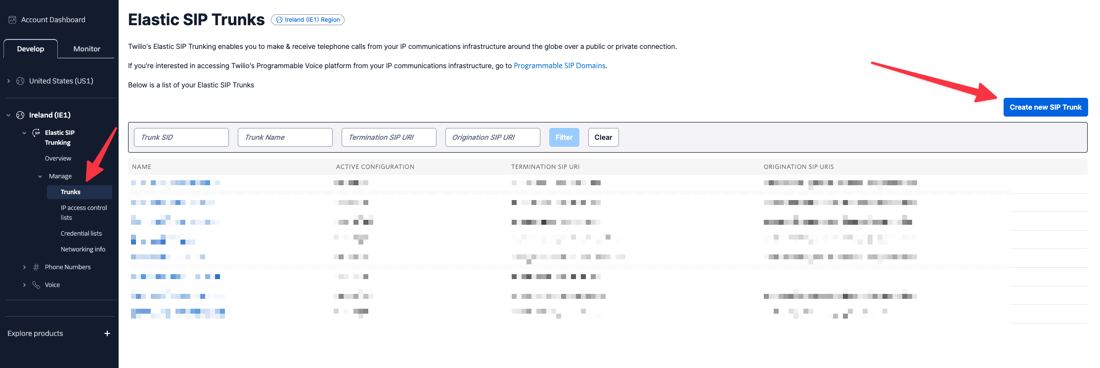
Elastic SIP Trunk erstellen
Öffne in der Twilio Console:
Communications → Elastic SIP Trunking → Trunks
Klicke auf Create New Trunk und vergib einen eindeutigen Namen, zum Beispiel:
fonio
Der Friendly Name dient nur deiner internen Übersicht.
SIP REFER aktivieren
Öffne beim neuen Trunk die allgemeinen Einstellungen.
Aktiviere:
- Call Transfer (SIP REFER)
- PSTN Transfer, wenn der Assistent an externe Telefonnummern weiterleiten soll
Speichere die Änderungen.
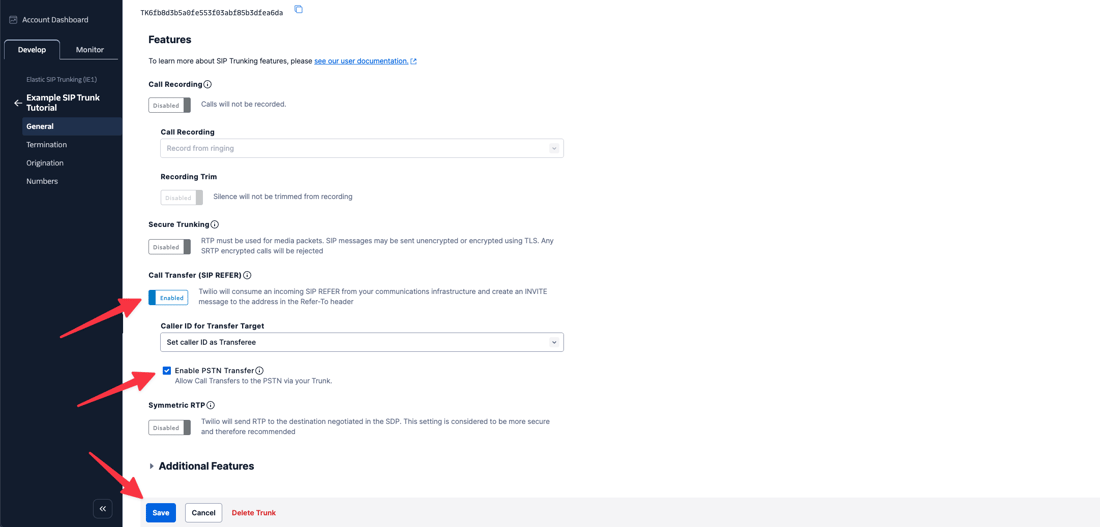
Twilio unterstützt über SIP REFER ausschließlich Blind Transfers. Eine Rücksprache vor der Weiterleitung ist nicht möglich. Weitere Informationen findest du in der Twilio-Dokumentation zu SIP REFER.
Kosten bei PSTN-Weiterleitungen
Bei einer Weiterleitung an eine externe Telefonnummer fallen weiterhin die normalen Twilio-Verbindungskosten an.
Origination SIP URI hinzufügen
Öffne beim Trunk den Bereich Origination und füge folgende URI hinzu:
sip:vojhwtf1hn6.eu.sip.livekit.cloud;edge=frankfurt;transport=tcp
Diese URI legt fest, wohin Twilio eingehende Anrufe zustellen soll.
| Bestandteil | Bedeutung |
|---|---|
vojhwtf1hn6.eu.sip.livekit.cloud | fonio SIP-Ziel |
edge=frankfurt | Twilio verwendet den Frankfurter Edge |
transport=tcp | SIP-Signalisierung wird über TCP gesendet |
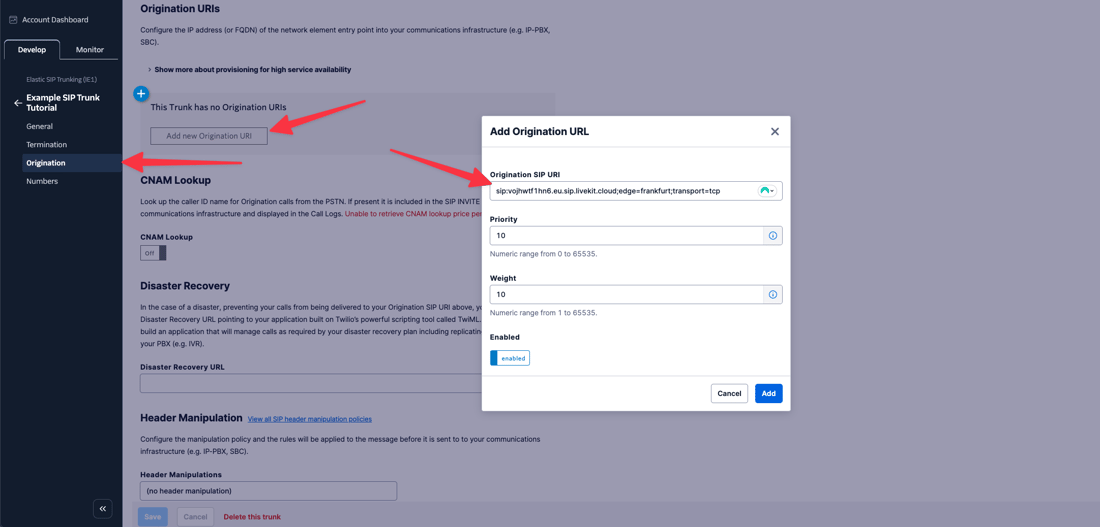
Twilio unterstützt sowohl den Parameter edge als auch transport=tcp in der Origination SIP URI. Die genaue Funktionsweise ist in den Twilio-Origination-Einstellungen beschrieben.
URI vollständig übernehmen
Achte besonders auf Semikolons, Schreibweise und Reihenfolge. Zusätzliche Leerzeichen können dazu führen, dass die URI nicht akzeptiert wird.
Twilio-Rufnummer mit dem Trunk verbinden
Öffne beim Elastic SIP Trunk den Bereich Numbers.
Füge die Twilio-Rufnummer hinzu, die dein fonio-Assistent verwenden soll.
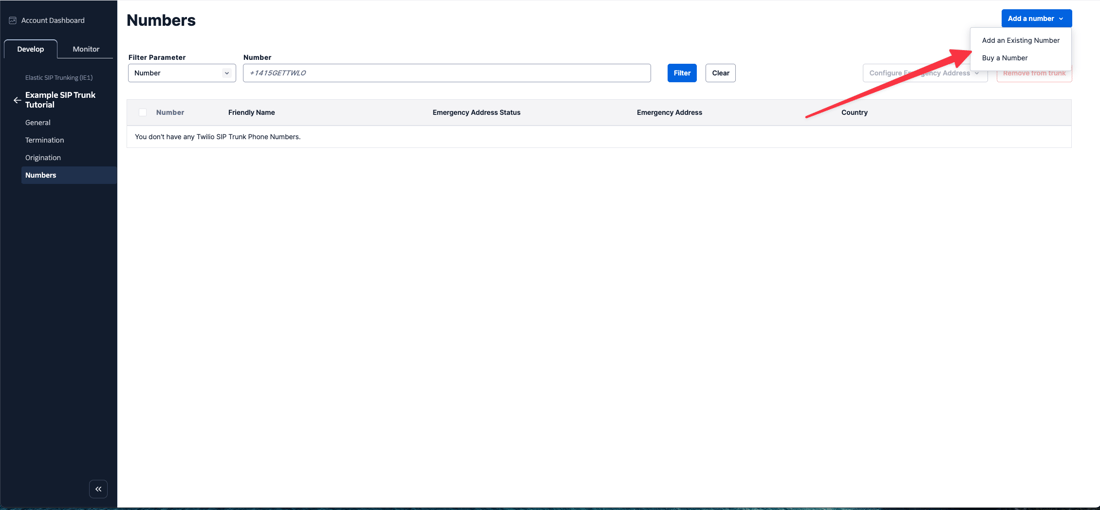
Ohne diese Zuordnung werden eingehende Anrufe auf der Rufnummer nicht über den neuen Trunk an fonio gesendet.
Termination SIP URI für ausgehende Anrufe erstellen
Dieser Schritt ist nur erforderlich, wenn dein fonio-Assistent über Twilio ausgehende Anrufe führen soll.
Öffne beim Trunk den Bereich Termination und lege einen eindeutigen Namen für die Termination SIP URI fest.
Twilio erstellt daraus eine Domain in diesem Format:
DEIN_NAME.pstn.twilio.com
Beispiel:
meine-fonio-verbindung.pstn.twilio.com
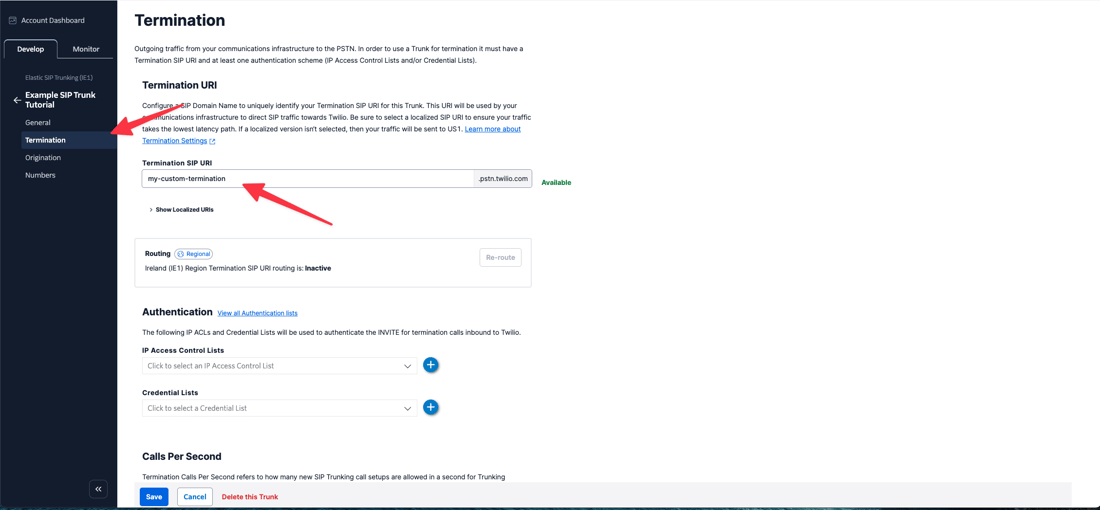
Termination und Origination unterscheiden
Die Origination SIP URI wird für eingehende Anrufe von Twilio zu fonio verwendet. Die Termination SIP URI brauchst du für ausgehende Anrufe von fonio über Twilio.
Zugangsdaten anlegen
Erstelle im Bereich Termination eine neue Credential List.
Vergib:
- Einen Friendly Name
- Einen Benutzernamen
- Ein sicheres Passwort
Der Friendly Name kann frei gewählt werden. Für fonio benötigst du später den tatsächlichen Benutzernamen und das Passwort.
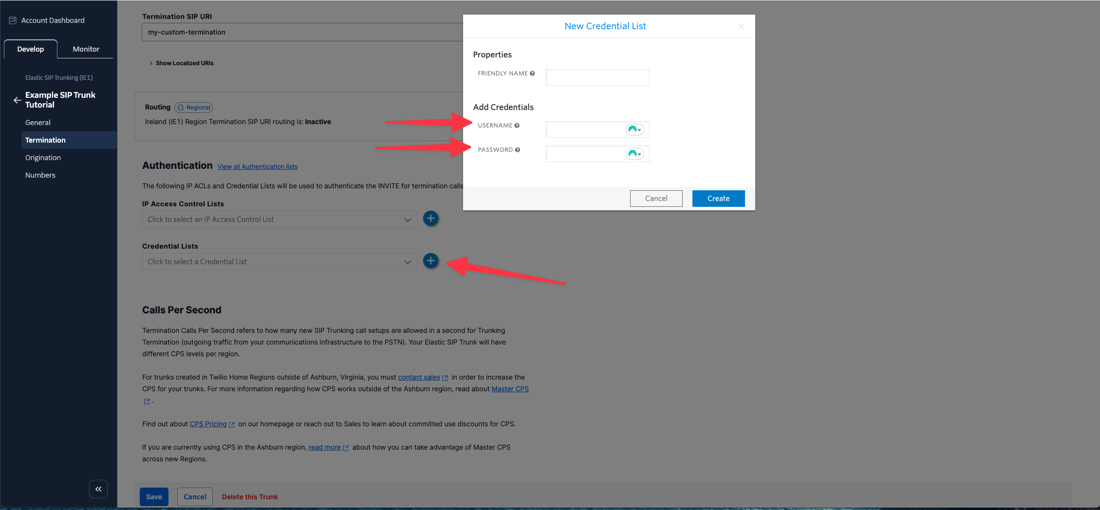
Twilio verwendet diese Zugangsdaten zur Authentifizierung ausgehender SIP-Anfragen. Weitere Informationen findest du in der Twilio-Dokumentation zu Credential Lists.
Zugangsdaten sicher speichern
Speichere Benutzername und Passwort direkt in einem Passwortmanager. Schick diese Daten niemals per E-Mail oder in einem Screenshot.
Wenn du nur eingehende Anrufe an fonio weiterleiten möchtest, kannst du die Schritte 5 und 6 überspringen.
SIP-Nummer in fonio erstellen
Öffne in fonio:
Rufnummern → Rufnummer hinzufügen → SIP-Nummer erstellen
Trage unter Rufnummer oder Name exakt dieselbe Rufnummer ein, die du in Twilio mit dem Trunk verbunden hast.
Verwende das internationale E.164-Format:
+49301234567
Wenn du nur eingehende Anrufe verwenden möchtest, kannst du die SIP-Nummer jetzt erstellen.
Ausgehende Anrufe in fonio konfigurieren
Für ausgehende Anrufe trägst du zusätzlich die Werte aus deiner Twilio-Konfiguration ein:
| Feld in fonio | Wert aus Twilio |
|---|---|
| Termination URL | Deine Termination SIP URI |
| Benutzername | Benutzername aus der Credential List |
| Passwort | Passwort aus der Credential List |
Beispiel für die Termination URL:
meine-fonio-verbindung.pstn.twilio.com
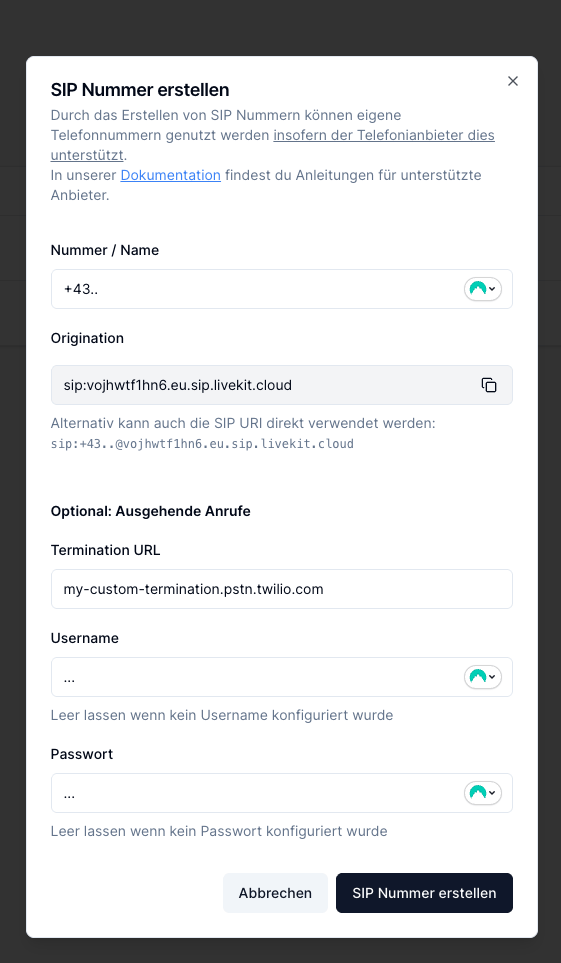
Klicke anschließend auf SIP-Nummer erstellen.
Rufnummernformat
Twilio erwartet Zielrufnummern im E.164-Format mit führendem +. Ohne Pluszeichen kann der Anruf mit einem SIP-Fehler abgelehnt werden.
Rufnummer einem Assistenten zuweisen
Öffne nach dem Erstellen wieder den Bereich Rufnummern.
Klicke bei der Twilio-Nummer auf Assistent-Zuweisung ändern und wähle den gewünschten Assistenten aus.
Ohne diese Zuweisung kann fonio eingehende Anrufe nicht beantworten.
Eingehende Anrufe testen
Rufe deine Twilio-Rufnummer von einem anderen Telefon aus an.
Prüfe:
- Erreicht der Anruf fonio?
- Nimmt der richtige Assistent ab?
- Wird die ursprüngliche Anrufernummer angezeigt?
- Funktioniert das Audio in beide Richtungen?
- Erscheint das Gespräch im fonio-Anrufverlauf?
Ausgehende Anrufe testen
Starte mit dem zugewiesenen Assistenten einen einzelnen Testanruf.
Prüfe:
- Wird der Anruf über Twilio gestartet?
- Ist die Zielrufnummer im E.164-Format eingetragen?
- Wird die gewünschte Rufnummer beim Empfänger angezeigt?
- Funktioniert das Audio in beide Richtungen?
- Erscheint der Anruf im fonio-Anrufverlauf?
Twilio-Testaccount
Bei einem Twilio-Testaccount können ausgehende Anrufe nur an Rufnummern möglich sein, die vorher in Twilio bestätigt wurden.
Weiterleitung testen
Bitte den Assistenten während eines Testanrufs um eine Weiterleitung.
Prüfe:
- Ist Call Transfer (SIP REFER) aktiviert?
- Ist für externe Rufnummern auch PSTN Transfer aktiviert?
- Steht das Weiterleitungsziel im internationalen Format?
- Wird der weitergeleitete Anruf in den Twilio-Logs angezeigt?
Eingehende Anrufe erreichen fonio nicht
Prüfe:
- Ist die richtige Twilio-Rufnummer mit dem Trunk verbunden?
- Ist die Origination SIP URI aktiviert?
- Ist die URI vollständig eingetragen?
- Wird
transport=tcpverwendet? - Ist
edge=frankfurtrichtig geschrieben? - Ist dieselbe Rufnummer in fonio als SIP-Nummer angelegt?
- Ist die Rufnummer einem Assistenten zugewiesen?
Die Origination SIP URI muss so aussehen:
sip:vojhwtf1hn6.eu.sip.livekit.cloud;edge=frankfurt;transport=tcp
Ausgehende Anrufe funktionieren nicht
Prüfe:
- Ist die Termination SIP URI vollständig eingetragen?
- Stimmen Benutzername und Passwort?
- Ist die Credential List dem richtigen Trunk zugeordnet?
- Ist die Zielrufnummer im E.164-Format eingetragen?
- Gehört die angezeigte Caller ID zu deinem Twilio-Account oder wurde sie dort bestätigt?
- Ist ausreichend Guthaben bei Twilio vorhanden?
Twilio akzeptiert als Caller ID grundsätzlich eine Twilio-Rufnummer aus deinem Account oder eine dort bestätigte Rufnummer.
Weiterleitungen funktionieren nicht
Prüfe:
- Ist Call Transfer (SIP REFER) aktiviert?
- Ist bei einer externen Rufnummer PSTN Transfer eingeschaltet?
- Ist das Ziel im internationalen Format eingetragen?
- Hat dein Twilio-Account die nötige Berechtigung für das Zielland?
- Erscheint in den Twilio Voice Logs ein untergeordneter Anruf für die Weiterleitung?
Twilio meldet 407 Proxy Authentication Required
Ein SIP-Fehler 407 bedeutet, dass Twilio Zugangsdaten anfordert oder die gesendeten Zugangsdaten nicht akzeptiert.
Prüfe:
- Stimmt der Benutzername aus der Credential List?
- Stimmt das Passwort?
- Ist die Credential List dem richtigen Trunk zugeordnet?
- Wurden die Zugangsdaten nachträglich in Twilio geändert?
- Sind in fonio noch alte Zugangsdaten gespeichert?
Twilio meldet 400 Bad Request
Prüfe zuerst das Nummernformat.
Richtig:
+436641234567
Falsch:
436641234567
06641234567
Twilio verlangt bei Elastic SIP Trunking für Telefonnummern das E.164-Format mit führendem Pluszeichen.
Wenn du Hilfe brauchst
Prüfe fehlgeschlagene Anrufe zuerst in der Twilio Console unter:
Monitor → Logs → Voice
Schreib uns anschließend an support@fonio.ai und sende folgende Angaben mit:
- E-Mail-Adresse deines fonio-Accounts
- Name des Assistenten
- Betroffene Twilio-Rufnummer
- Trunk SID oder Name des Trunks
- Datum und genaue Uhrzeit des Testanrufs
- Anrufernummer und Zielnummer
- SIP-Antwortcode
- Screenshot der Origination- oder Termination-Einstellungen
- Gesprächslink, falls der Anruf im fonio-Anrufverlauf erscheint
Zugangsdaten schützen
Entferne Benutzernamen, Passwörter, Auth Tokens und Account SIDs aus Screenshots und Logs.