
Zadarma: SIP-Verbindung einrichten
Verbinde Zadarma mit fonio und richte eingehende sowie ausgehende Anrufe ein.
Mit der SIP-Verbindung kannst du deine virtuelle Zadarma-Rufnummer für eingehende und ausgehende Anrufe mit fonio verwenden.
| Richtung | Einrichtung |
|---|---|
| Ausgehend | fonio verbindet sich mit deiner internen Zadarma-PBX-Nummer |
| Eingehend | Zadarma leitet Anrufe über eine SIP-URI an fonio weiter |
Voraussetzungen
Für die Einrichtung brauchst du:
- Eine aktive virtuelle Rufnummer bei Zadarma
- Eine eingerichtete Zadarma Cloud PBX
- Eine interne PBX-Nummer mit SIP-Login und Passwort
- Zugriff auf die Rufnummern und Assistenten in fonio
- Ausreichendes Guthaben beziehungsweise einen passenden Tarif bei Zadarma
Zadarma-Zugangsdaten vorbereiten
Öffne in Zadarma den Bereich Meine PBX → Interne Nummern.
Wähle eine interne PBX-Nummer aus und notiere dir:
- SIP-Login der internen PBX-Nummer
- SIP-Passwort
- Virtuelle Zadarma-Rufnummer
Login richtig übernehmen
Der SIP-Login kann sich von der kurzen internen Nebenstelle unterscheiden. Verwende den vollständigen Login, der in den Einstellungen der internen PBX-Nummer angezeigt wird.
Das benötigte Passwort ist das SIP-Passwort der internen Nummer. Verwende nicht das Passwort deines Zadarma-Accounts.
SIP-Nummer in fonio erstellen
Öffne in fonio:
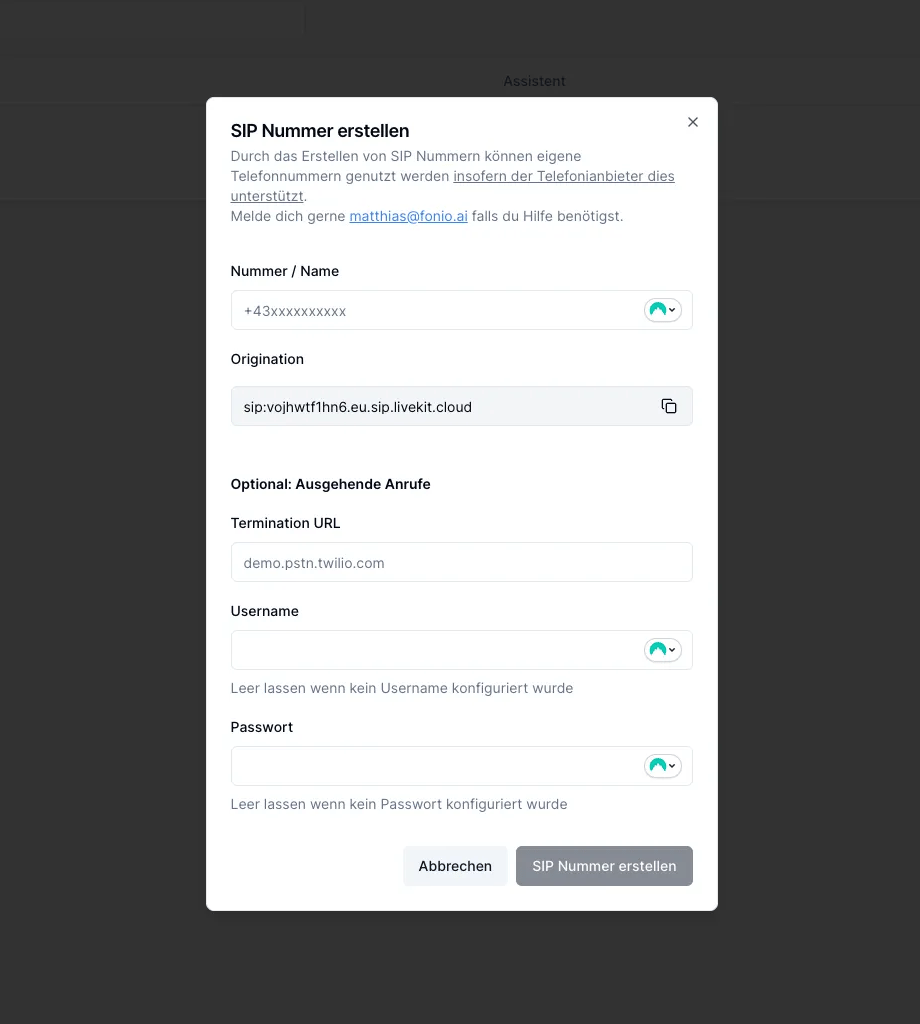
Rufnummern → Rufnummer hinzufügen → SIP-Nummer erstellen
Trage folgende Werte ein:
- Nummer oder Name: Deine virtuelle Zadarma-Rufnummer
- Termination URL:
pbx.zadarma.com - Benutzername: Vollständiger Login deiner internen PBX-Nummer
- Passwort: SIP-Passwort dieser internen PBX-Nummer
Die Serveradresse pbx.zadarma.com sowie die Zugangsdaten der internen PBX-Nummer werden auch in der offiziellen Zadarma-Dokumentation beschrieben.
Klicke anschließend auf SIP-Nummer erstellen.
Rufnummer mit einem Assistenten verbinden
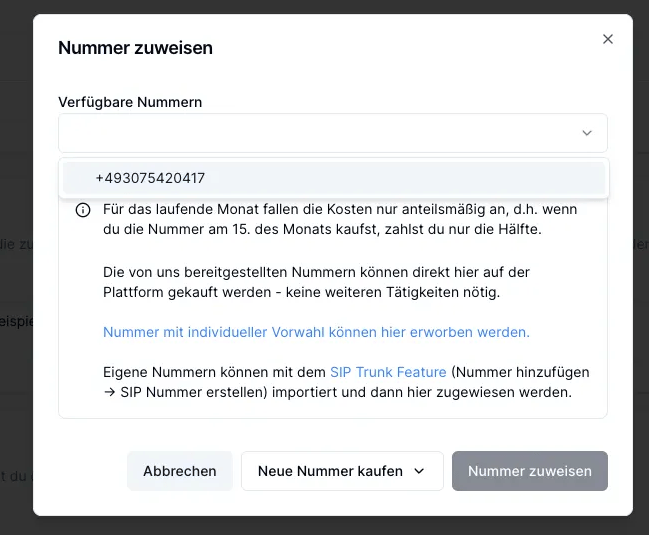
Öffne den Assistenten, der die Zadarma-Nummer verwenden soll, und klicke auf Nummer zuweisen. Wähle die gerade erstellte SIP-Nummer aus der Liste aus.
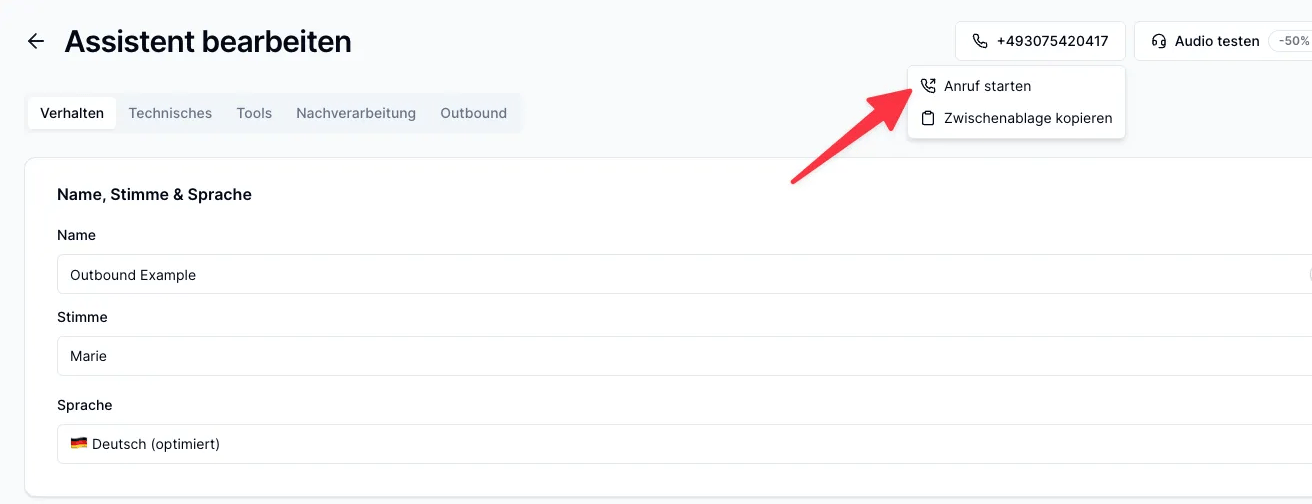
Danach kannst du einen ausgehenden Testanruf starten:
- Öffne die zugewiesene Rufnummer.
- Klicke auf Anruf starten.
- Gib eine Zielrufnummer im internationalen Format ein.
- Starte den Anruf.
Beispiel:
+436641234567
Eingehende Anrufe in Zadarma einrichten
Damit dein fonio-Assistent eingehende Anrufe auf deiner Zadarma-Rufnummer beantworten kann, richtest du in Zadarma eine Weiterleitung an die fonio-SIP-URI ein.
Öffne:
Meine PBX → Interne Nummern
Wähle die interne Nummer aus, auf der deine virtuelle Zadarma-Rufnummer ankommt.
Anrufweiterleitung öffnen
Klicke neben Anrufweiterleitung und Voicemail auf Einrichten beziehungsweise Aktivieren.
Wähle anschließend die gewünschte Bedingung:
- Immer: Jeder Anruf geht direkt an fonio
- Keine Antwort: fonio übernimmt erst, wenn niemand abhebt oder die Nebenstelle nicht erreichbar ist
Zadarma unterstützt für interne PBX-Nummern sowohl dauerhafte als auch bedingte Weiterleitungen.
Externen SIP-Server auswählen
Wähle unter Weiterleiten an:
Externer Server (SIP URI)
Trage die SIP-Adresse im folgenden Format ein:
DEINE_RUFNUMMER@vojhwtf1hn6.eu.sip.livekit.cloud
Beispiel:
+4311111@vojhwtf1hn6.eu.sip.livekit.cloud
Ersetze +4311111 durch deine virtuelle Zadarma-Rufnummer im internationalen E.164-Format.
Die Weiterleitung an einen externen Server per SIP-URI ist auch in der offiziellen Zadarma-Anleitung beschrieben.
Rufnummer im internationalen Format
Die Nummer vor dem @ muss mit + und Ländervorwahl eingetragen werden. Entferne die führende 0 der nationalen Vorwahl.
Richtig:
+49301234567@vojhwtf1hn6.eu.sip.livekit.cloud
Falsch:
0301234567@vojhwtf1hn6.eu.sip.livekit.cloud
Klicke anschließend auf Speichern.
Eingehende Anrufe testen
Rufe deine virtuelle Zadarma-Rufnummer von einem anderen Telefon aus an.
Prüfe:
- Wird der Anruf von Zadarma weitergeleitet?
- Nimmt der richtige fonio-Assistent ab?
- Wird die tatsächliche Anrufernummer angezeigt?
- Funktioniert das Audio in beide Richtungen?
- Erscheint der Anruf im fonio-Anrufverlauf?
Wenn du Keine Antwort ausgewählt hast, darfst du den Anruf auf der Zadarma-Nebenstelle während des Tests nicht annehmen.
Fehlerbehebung
Ausgehende Anrufe funktionieren nicht
Prüfe in fonio:
- Ist die Termination URL exakt
pbx.zadarma.com? - Verwendest du den vollständigen SIP-Login?
- Ist das SIP-Passwort der internen Nummer korrekt?
- Ist die SIP-Nummer dem richtigen Assistenten zugewiesen?
- Steht die Zielrufnummer im internationalen Format?
Prüfe zusätzlich in Zadarma:
- Ist die interne PBX-Nummer aktiv?
- Sind ausgehende Anrufe erlaubt?
- Ist ausreichend Guthaben vorhanden?
- Wurde das SIP-Passwort nach der Einrichtung geändert?
Wenn du das Passwort in Zadarma neu erstellst, musst du es auch in fonio aktualisieren.
Eingehende Anrufe erreichen fonio nicht
Prüfe:
- Ist die Weiterleitung in Zadarma aktiviert?
- Ist die richtige interne Nummer ausgewählt?
- Steht die Weiterleitung auf Immer oder Keine Antwort?
- Ist Externer Server (SIP URI) ausgewählt?
- Stimmt die fonio Domain?
- Steht die Zadarma-Rufnummer vor dem
@im E.164-Format? - Ist die SIP-Nummer in fonio einem Assistenten zugewiesen?
Die vollständige Zieladresse muss zum Beispiel so aussehen:
+4311111@vojhwtf1hn6.eu.sip.livekit.cloud
Der Assistent übernimmt zu früh
Wenn zuerst dein Team oder ein Telefon klingeln soll, wähle in Zadarma eine bedingte Weiterleitung wie Keine Antwort.
Bei Immer wird jeder eingehende Anruf sofort an fonio weitergeleitet.
Der Assistent übernimmt nicht, wenn niemand abhebt
Prüfe, ob:
- Die Bedingung Keine Antwort aktiv ist
- Die interne PBX-Nummer tatsächlich klingelt
- Keine Zadarma-Mailbox den Anruf vorher annimmt
- Der Anruf nach Ablauf der Klingeldauer weitergeleitet wird
- Die SIP-URI vollständig eingetragen ist
Wenn eine Mailbox den Anruf annimmt, gilt er als beantwortet und kann nicht mehr an fonio weitergeleitet werden.
Wenn du Hilfe brauchst
Schreib uns an support@fonio.ai und sende direkt folgende Angaben mit:
- E-Mail-Adresse deines fonio-Accounts
- Name des Assistenten
- Betroffene Zadarma-Rufnummer
- Datum und genaue Uhrzeit eines Testanrufs
- Anrufernummer und Zielnummer
- Information, ob eingehende oder ausgehende Anrufe betroffen sind
- Screenshot der Weiterleitung oder SIP-Konfiguration
- Gesprächslink, falls der Anruf im fonio-Anrufverlauf erscheint
Zugangsdaten schützen
Entferne SIP-Passwörter und andere vertrauliche Zugangsdaten aus Screenshots. Schick uns niemals dein vollständiges Passwort.
Verwandte Artikel
- SIP-Nummern
- SIP: Typische Fehler
- Anruf weiterleiten
- Zadarma: Interne PBX-Nummern einrichten
- Zadarma: Rufnummer an einen SIP-Server weiterleiten