
HERO
Votre assistant reconnaît vos clients, leur dit où en sont leurs projets et transmet leurs nouvelles à votre équipe dans HERO.
Une fois HERO connecté, votre assistant connaît vos clients et leurs projets comme un collègue du bureau qui a chaque chantier sous les yeux. Il reconnaît les appelants et leur dit où en est leur projet et quand votre équipe repasse.
Et si vous l'autorisez, votre assistant note aussi dans le journal de bord du projet ce que les appelants signalent, enregistre les nouvelles demandes comme projets et consigne chaque appel dans HERO.
Récupérez votre clé dans HERO
Vous ne pouvez pas créer la clé vous-même dans HERO. Écrivez au support HERO à support@hero-software.de et demandez une clé API pour le compte de votre entreprise.
Gardez la clé à portée de main pour l'étape suivante. Votre assistant travaille avec elle : il lit vos clients, vos projets et vos rendez-vous, et n'écrit dans HERO que ce que vous autorisez à l'étape 3.
Connectez HERO à fonio
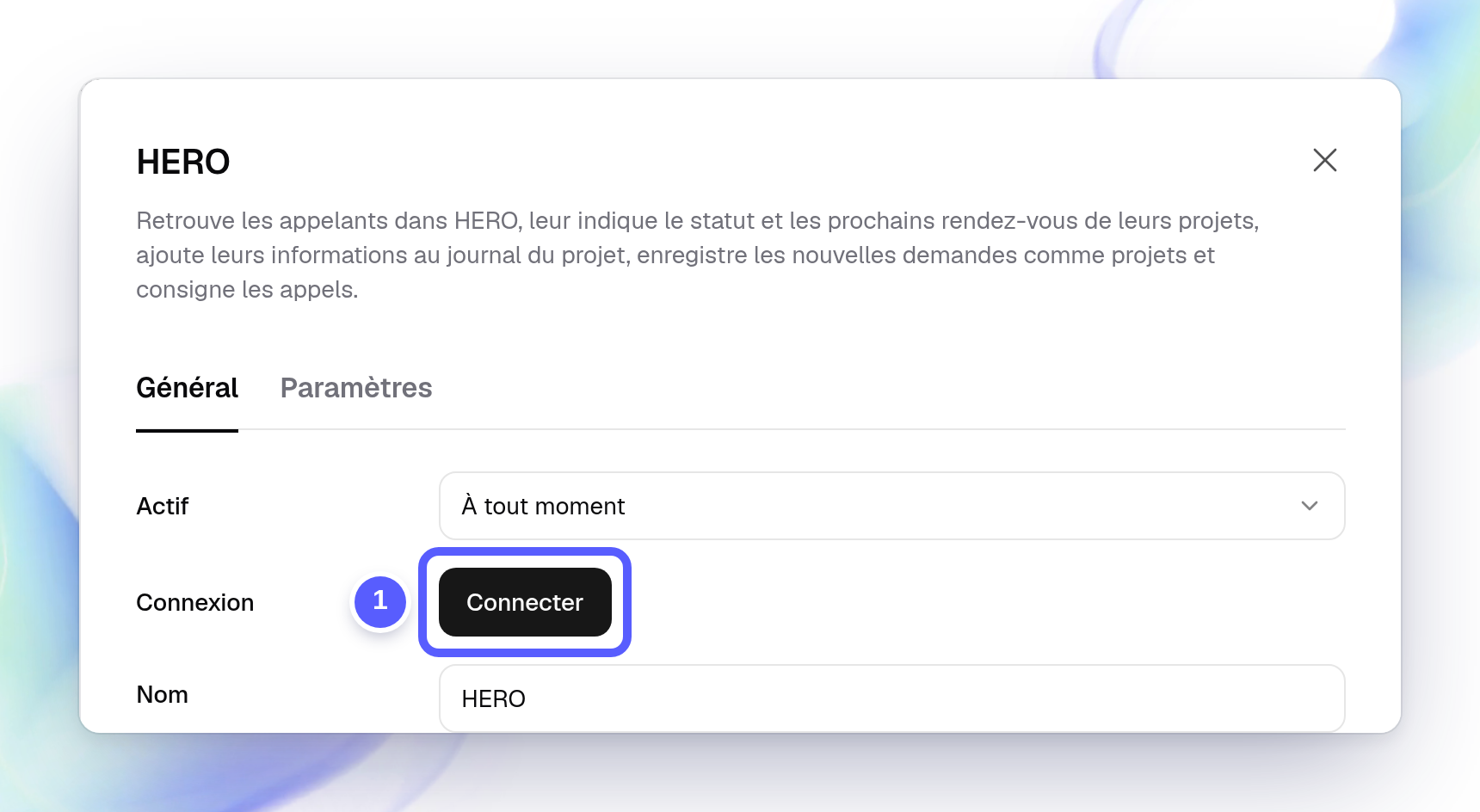
Dans votre assistant, ouvrez Intégrations et ajoutez HERO. À côté de Connexion, cliquez sur Connecter.
-
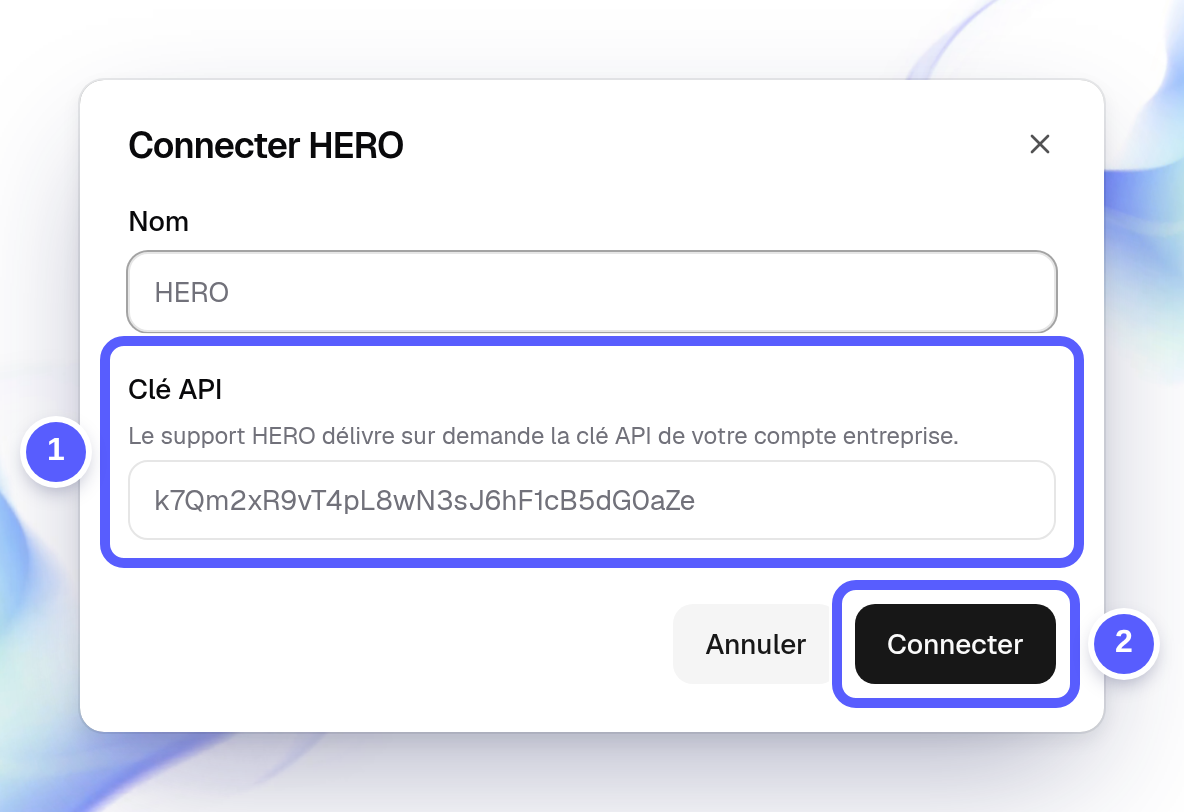
Nom
Un nom court pour cette connexion, pour la reconnaître plus tard. Par exemple
HERO. -
Clé API
La clé fournie par le support HERO. Elle ressemble à ceci :
k7Qm2xR9vT4pL8wN3sJ6hF1cB5dG0aZe
Cliquez sur Connecter. Nous vérifions tout de suite si HERO accepte la clé.
Choisissez ce que votre assistant peut faire
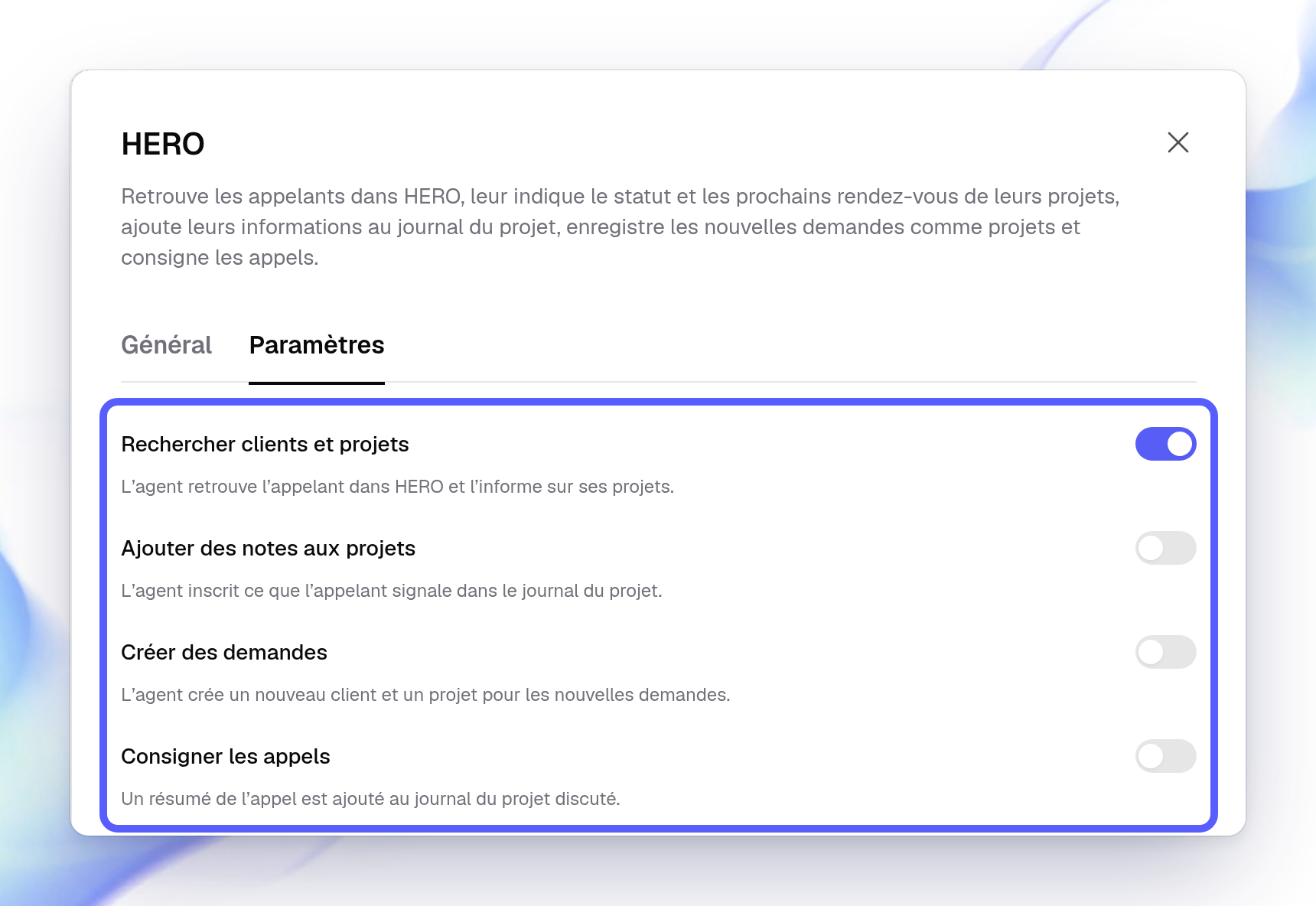
Ouvrez l'onglet Paramètres. Au départ, votre assistant ne fait que lire dans HERO. Tout ce qui écrit dans HERO reste désactivé tant que vous ne l'activez pas. Vous pouvez tout modifier à tout moment. Cliquez ensuite sur Enregistrer.
-
Rechercher clients et projets
Activé par défaut. Votre assistant trouve l'appelant dans HERO et lui indique le statut, le métier et les prochains rendez-vous de ses projets. Désactivé, il dit clairement aux appelants qu'il ne peut pas donner d'informations sur les projets.
-
Ajouter des notes aux projets
Désactivé par défaut. Votre assistant note dans le journal de bord d'un projet ce qu'un appelant en dit, par exemple une date modifiée ou une question pour votre équipe.
-
Créer des demandes
Désactivé par défaut. Pour les nouvelles demandes, votre assistant crée un nouveau client et un projet dans HERO, pour que rien ne se perde.
-
Consigner les appels
Désactivé par défaut. Après l'appel, un court résumé est ajouté au journal de bord du projet dont il a été question.
Ce qui est désactivé, votre assistant le dit clairement aux appelants.
Avant l'appel
Quand le téléphone sonne, votre assistant vérifie s'il connaît l'appelant. Si vous l'avez enregistré avec son nom de famille dans vos Contacts fonio, il cherche ce nom dans HERO. Si le numéro de l'appelant est aussi enregistré sur ce client dans HERO, en mobile ou en fixe, votre assistant sait qui appelle.
Il a alors le client et ses projets sous les yeux : numéro de projet, titre, métier et statut, les projets en cours d'abord.
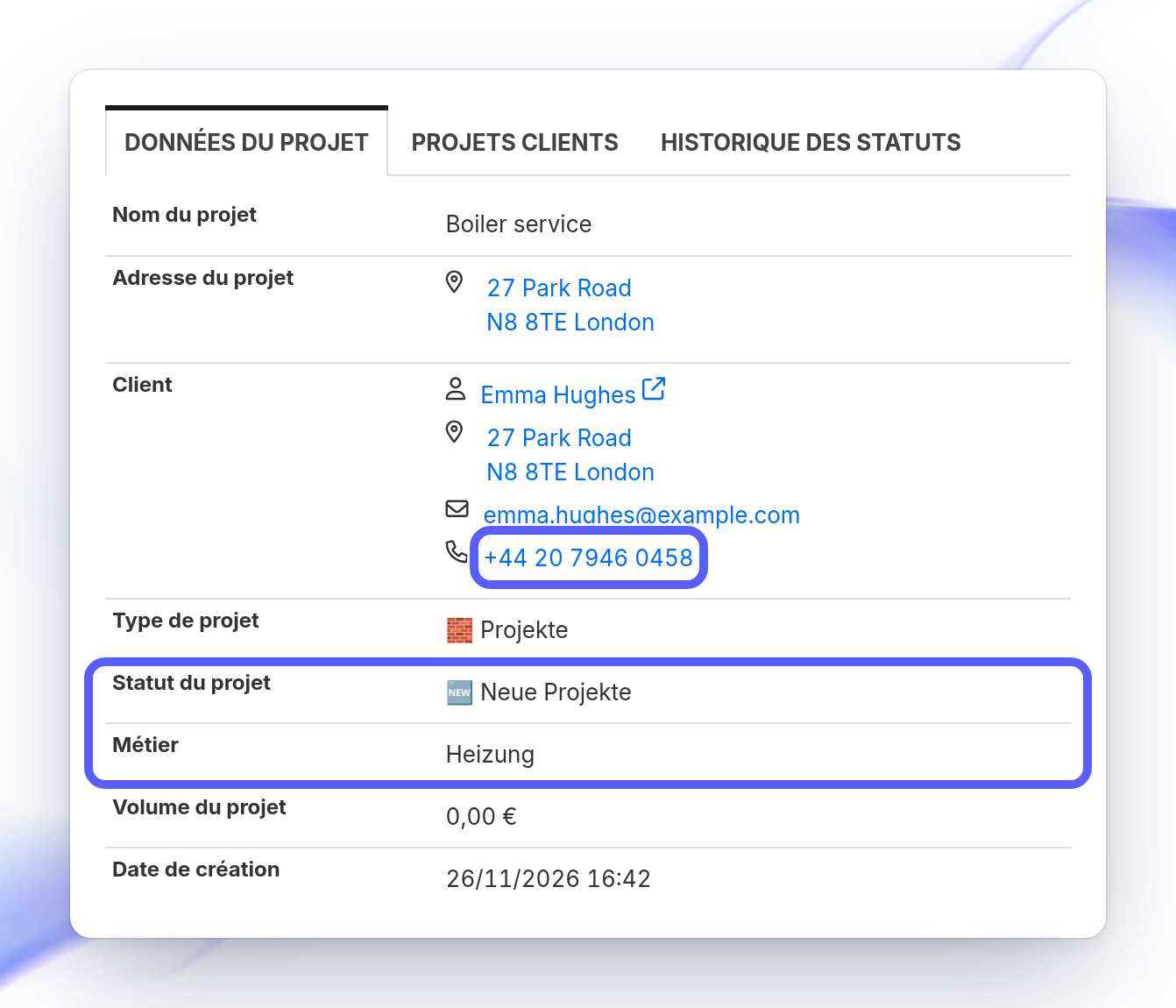
Ainsi, quand Emma appelle pour demander où en est l'entretien de sa chaudière, votre assistant confirme son nom et peut tout de suite lui dire où en sont les choses, sans lui demander de numéro de projet.
Reste entre vous et votre assistant
Votre assistant ne lit jamais à voix haute les références internes de HERO. Il ne parle des projets qu'une fois qu'il sait qui appelle : reconnu à son numéro de téléphone, ou trouvé par son nom de famille avec son numéro de téléphone ou son code postal. Quand il reconnaît un appelant à son numéro, il confirme d'abord son nom.
Pendant l'appel
Si votre assistant ne reconnaît pas l'appelant, il lui demande son nom de famille ou le nom de son entreprise. Si le numéro depuis lequel il appelle n'est pas enregistré sur ce client dans HERO, il lui demande aussi le code postal de son adresse. Il ne parle de ses projets que lorsque les deux correspondent.
Interrogé sur un projet, votre assistant indique à l'appelant son statut, le métier et le lieu, ainsi que les prochains rendez-vous que votre équipe a prévus.
Si vous l'autorisez, votre assistant note dans le journal de bord du projet ce que l'appelant signale, en quelques phrases claires. Vous reconnaîtrez ces entrées au fonio: du début.
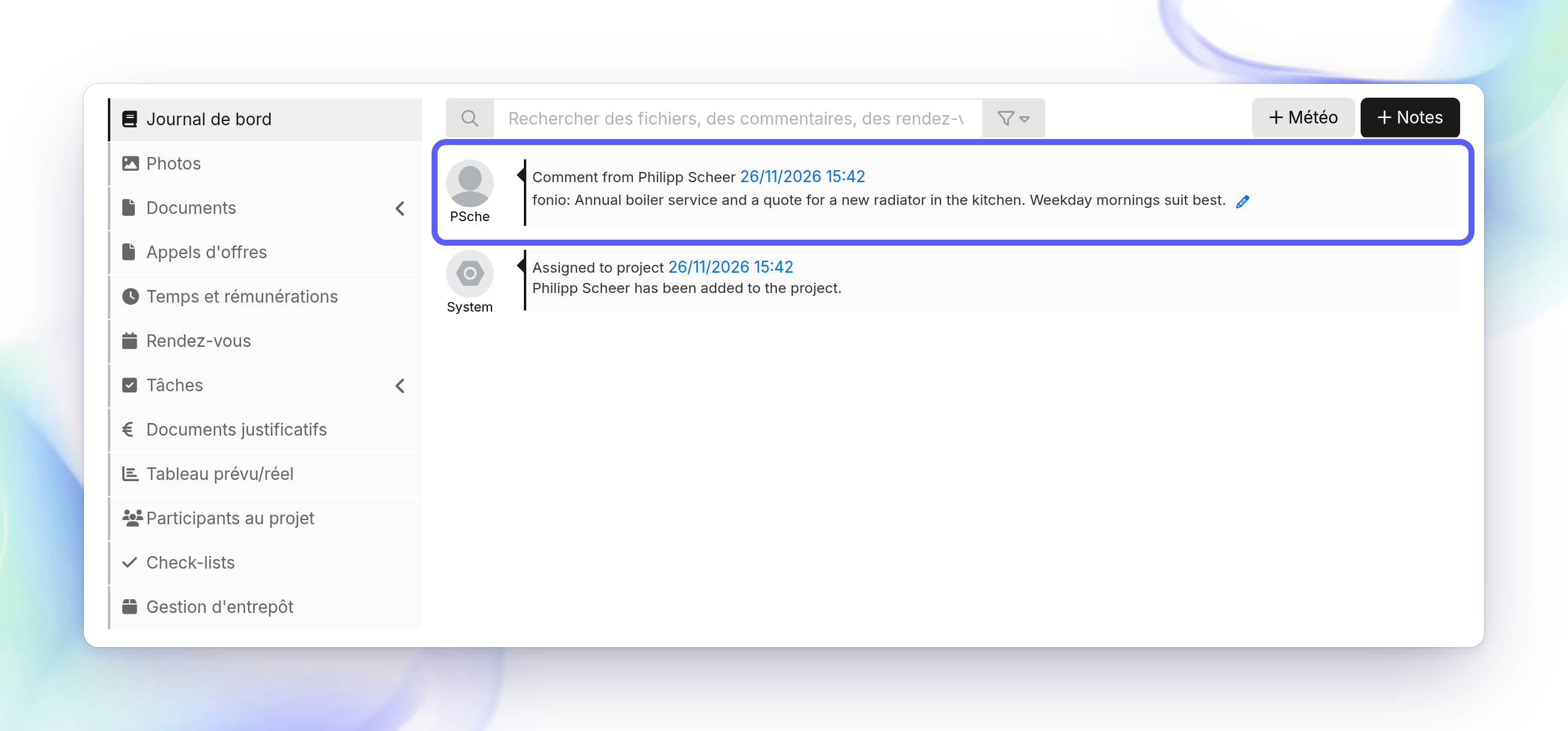
Ainsi, quand Emma rappelle pour dire que les matinées en semaine lui conviennent le mieux, votre assistant le note sur son projet. Votre équipe le sait avant de planifier le passage.
Si vous l'autorisez, votre assistant prend aussi les nouvelles demandes. Il demande le prénom, le nom, l'adresse e-mail et l'adresse, et ce dont l'appelant a besoin. Il épelle le nom et l'adresse e-mail lettre par lettre jusqu'à ce que l'appelant les confirme. Il crée ensuite dans HERO un nouveau client avec le numéro de l'appelant et un nouveau projet, au statut du premier contact. L'appelant entend que sa demande a été transmise, sans promesse sur le moment où quelqu'un le rappellera.
Chaque fois que votre assistant ne peut pas faire quelque chose, il le dit clairement à l'appelant.
Après l'appel
Avec Consigner les appels activé, votre assistant ajoute une entrée au journal de bord du projet : un résumé de la conversation, sa durée et un lien vers l'appel dans fonio.
L'entrée va au projet dont il a été question pendant l'appel : celui sur lequel votre assistant a ajouté une note, qu'il a créé ou consulté. Si aucun projet n'a été abordé mais que l'appelant a exactement un projet en cours, elle y va. Sinon, l'appel n'est pas consigné.
Dans Conversations, sous Actions post-appel, vous voyez si l'entrée a été enregistrée.
Bon à savoir
- Reconnaissance avant l'appel : votre assistant ne peut reconnaître un appelant avant l'appel que s'il est enregistré avec son nom de famille dans vos Contacts fonio et que le même numéro figure sur son client dans HERO. Tous les autres, il les trouve pendant l'appel grâce à leur nom de famille.
- Numéros masqués : sans le numéro de l'appelant, votre assistant demande à la place le code postal de son adresse.
- Limites : votre assistant voit jusqu'à 10 projets par appel, les projets en cours d'abord, et les 5 prochains rendez-vous d'un projet. Si plusieurs clients partagent le même nom et le même numéro, il en trouve jusqu'à 3.
- Notes et résumés : ils sont ajoutés comme nouvelles entrées du journal de bord commençant par
fonio:, donc rien de ce que vous avez écrit n'est écrasé. - Fuseau horaire : les heures des rendez-vous suivent l'heure allemande.
Si quelque chose ne fonctionne pas
| Message | Ce que vous devez vérifier |
|---|---|
| HERO n’accepte pas cette clé API. | Avez-vous copié toute la clé fournie par le support HERO ? Est-elle toujours active ? En cas de doute, demandez au support HERO. |
| HERO est injoignable pour le moment. Réessayez plus tard. | HERO s'ouvre-t-il dans votre navigateur ? Si cela n'arrive que de temps en temps, HERO était brièvement injoignable. |
| L’appel n’a pas pu être consigné dans HERO. (sous Actions post-appel dans Conversations) | La clé est-elle toujours active ? Si cela n'arrive que de temps en temps, HERO était brièvement injoignable. |
| Votre assistant ne reconnaît pas un client habituel | L'appelant est-il enregistré avec son nom de famille dans vos Contacts fonio ? Le numéro depuis lequel il appelle est-il enregistré sur son client dans HERO, en mobile ou en fixe ? |
| Votre assistant ne trouve pas un client | Le nom de famille ou le nom de l'entreprise est-il écrit comme dans HERO ? Le code postal figure-t-il dans l'adresse du client dans HERO ? |
| Votre assistant n'ajoute pas de notes ou ne prend pas de demandes | Ajouter des notes aux projets ou Créer des demandes est-il activé ? Les notes ne vont que sur les projets de l'appelant lui-même. |
| Un appel n'est pas consigné | Consigner les appels est-il activé ? L'appel portait-il sur un projet, ou l'appelant a-t-il exactement un projet en cours ? |
Besoin d'aide ?
Écrivez-nous simplement à support@fonio.ai, nous vous aiderons avec plaisir.