
Telnyx : configurer une connexion SIP
Connectez un trunk SIP Telnyx à votre assistant fonio via le routage FQDN.
Avec cette configuration, vous transférez les appels entrants d'un numéro Telnyx vers fonio. En option, vous pouvez aussi utiliser la même connexion pour les appels sortants.
| Direction | Configuration |
|---|---|
| Entrant | Telnyx envoie les appels à fonio via une connexion FQDN |
| Sortant | fonio s'authentifie auprès de Telnyx avec des identifiants |
Prérequis
Pour la configuration, vous avez besoin de :
- Un compte Telnyx actif
- Un numéro de téléphone Telnyx acheté
- Un assistant fonio configuré
- Un accès aux SIP Connections dans le portail Telnyx
- Pour les appels sortants, un Outbound Voice Profile et des identifiants
Telnyx décrit cette combinaison comme FQDN pour les appels entrants et Credentials pour les appels sortants. Vous trouverez plus d'informations dans le guide officiel Telnyx pour les trunks SIP.
Créer une SIP Connection dans Telnyx
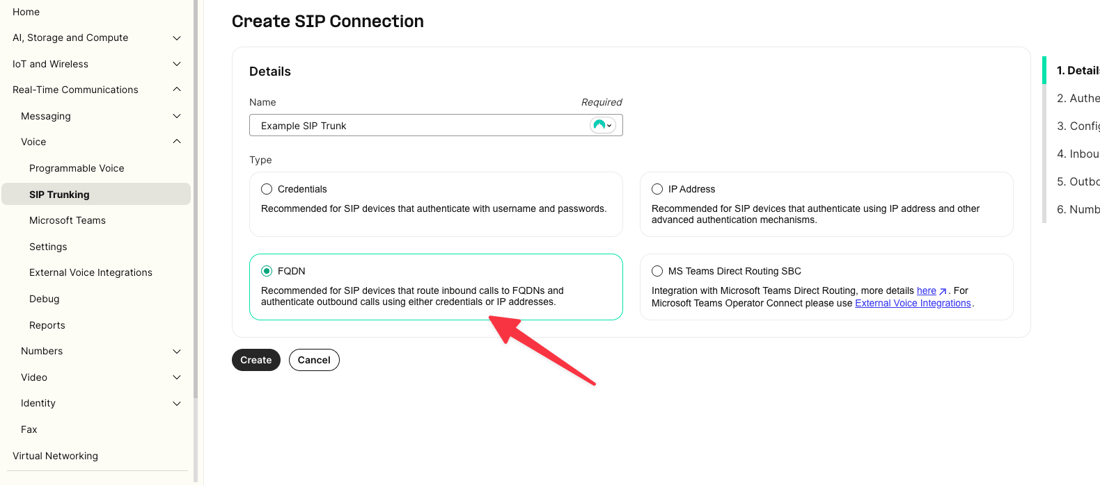
Dans le Telnyx Mission Control Portal, ouvrez la section Voice → SIP Connections.
Cliquez sur Add SIP Connection et attribuez un nom unique, par exemple :
fonio
Sélectionnez comme type de connexion :
FQDN
Ajouter le domaine fonio
Dans les paramètres FQDN, ajoutez ce domaine :
vojhwtf1hn6.eu.sip.livekit.cloud
Sélectionnez comme type d'enregistrement :
SRV
N'indiquez aucun port.
N'ajoutez pas de port
Telnyx utilise l'enregistrement SRV uniquement si aucun port n'est indiqué dans l'adresse SIP. Avec un port fixe, Telnyx effectue à la place une requête normale d'enregistrement A. Vous trouverez les détails dans la documentation Telnyx sur les enregistrements SRV.
Correct :
vojhwtf1hn6.eu.sip.livekit.cloud
Incorrect :
vojhwtf1hn6.eu.sip.livekit.cloud:5060
Définir les paramètres des appels entrants
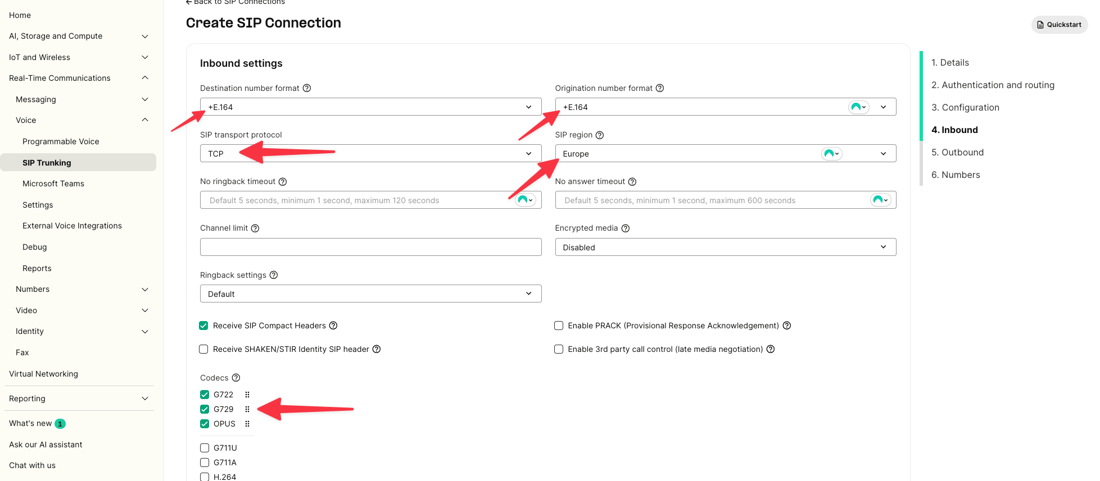
Dans la nouvelle SIP Connection, ouvrez la section Inbound.
Définissez les paramètres suivants :
- Format de numéro :
+E.164 - Protocole de transport :
TCP - Région SIP :
Europe - Codecs : Limiter aux codecs recommandés dans l'interface Telnyx
Réglez le format des numéros appelés et appelants sur +E.164, si Telnyx affiche les deux champs.
Exemple :
+49301234567
N'oubliez pas le signe plus
Avec +E.164, le numéro est transmis avec + et l'indicatif du pays. C'est important pour que fonio puisse le reconnaître de manière fiable.
Telnyx explique les formats disponibles dans sa documentation sur les formats de numéros SIP. Vous trouverez les paramètres de transport et de région SIP dans la vue d'ensemble des paramètres SIP entrants et sortants.
Créer des identifiants pour les appels sortants
Cette étape n'est nécessaire que si votre assistant fonio doit passer des appels sortants via Telnyx.
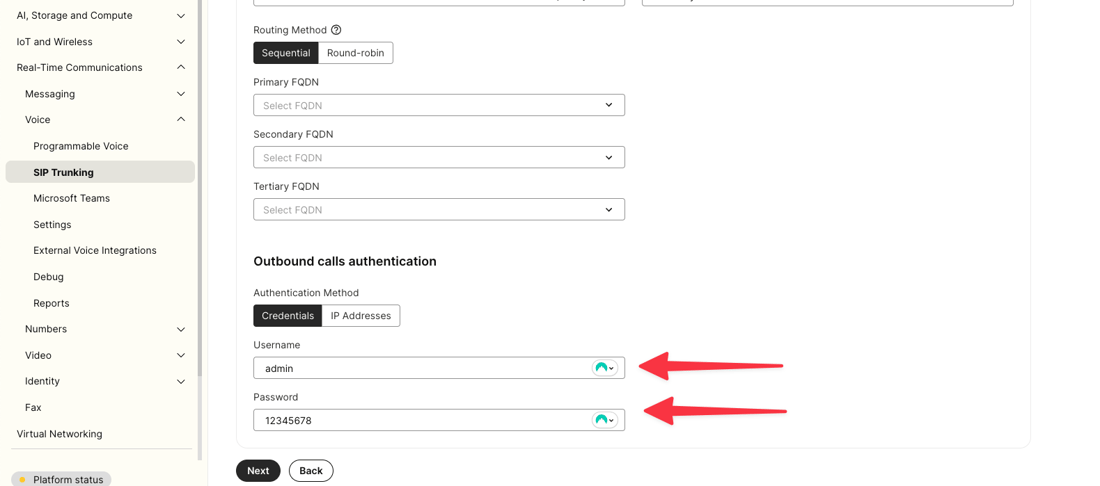
Dans la SIP Connection, ouvrez les paramètres d'authentification sortante et sélectionnez :
Credentials
Choisissez un nom d'utilisateur et un mot de passe sécurisé. Vous pouvez choisir librement ces deux valeurs.
Enregistrez les identifiants. Vous en aurez besoin plus tard dans fonio.
Conservez vos identifiants en lieu sûr
Il est possible que le mot de passe ne soit plus affiché en entier. Enregistrez-le directement dans un gestionnaire de mots de passe.
Si vous souhaitez uniquement transférer les appels entrants vers fonio, vous pouvez ignorer cette étape.
Configurer un Outbound Voice Profile
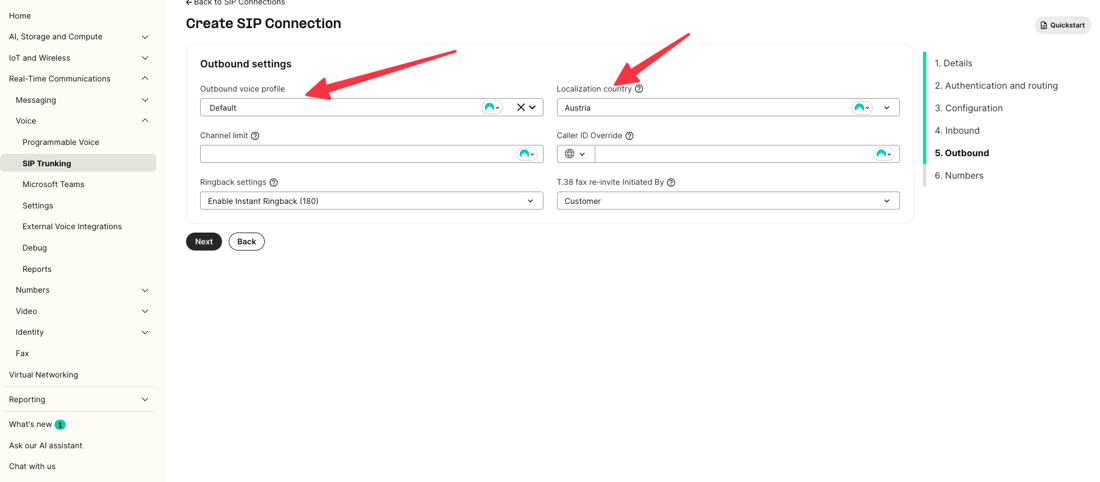
Pour les appels sortants, Telnyx a besoin d'un Outbound Voice Profile.
Ouvrez Outbound Voice Profiles et sélectionnez ou créez un profil adapté.
Dans les paramètres V2, utilisez :
- Le profil par défaut
- Le ou les pays qui peuvent être appelés
- La SIP Connection créée précédemment
Vérifiez également que votre compte Telnyx est activé pour les appels sortants.
Associer le numéro Telnyx à la connexion
Dans le portail Telnyx, ouvrez la section Numbers ou My Numbers.
Sélectionnez le numéro acheté et connectez-le à la nouvelle SIP Connection fonio.
Sans cette association, Telnyx ne sait pas par quelle connexion acheminer les appels entrants.
Créer un numéro SIP dans fonio
Dans fonio, ouvrez :
Numéros de téléphone → Ajouter un numéro → Créer un numéro SIP
Sous Numéro de téléphone ou nom, saisissez exactement le numéro Telnyx que vous avez attribué à la SIP Connection.
Utilisez le format international :
+49301234567
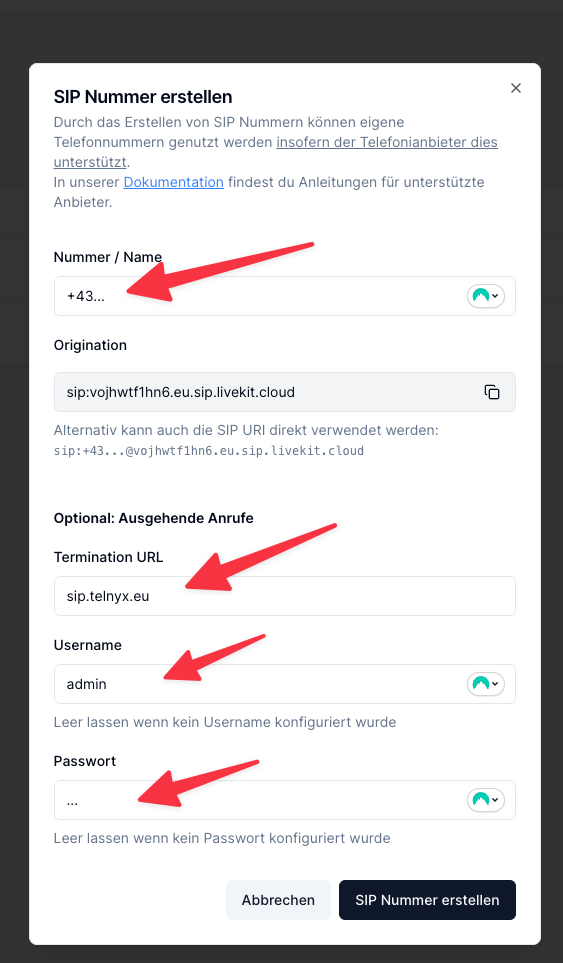
Si vous souhaitez uniquement utiliser les appels entrants, vous pouvez maintenant enregistrer le numéro.
Configurer les appels sortants dans fonio
Si vous souhaitez passer des appels sortants via Telnyx, saisissez en plus les valeurs suivantes :
- Termination URL :
sip.telnyx.eu - Nom d'utilisateur : Nom d'utilisateur de la SIP Connection Telnyx
- Mot de passe : Mot de passe de la SIP Connection Telnyx
Le domaine sip.telnyx.eu est le point de terminaison SIP de Telnyx pour la région européenne. Telnyx répertorie les points de terminaison SIP régionaux dans sa documentation sur les régions SIP et les adresses IP.
Cliquez ensuite sur Créer un numéro SIP.
Attribuer le numéro à un assistant
Après la création, ouvrez à nouveau la section Numéros de téléphone.
Pour le numéro Telnyx, cliquez sur Modifier l'attribution de l'assistant et sélectionnez l'assistant souhaité.
Sans cette attribution, fonio ne peut transmettre les appels entrants à aucun assistant.
Tester les appels entrants
Appelez votre numéro Telnyx depuis un autre téléphone.
Vérifiez :
- L'appel arrive-t-il chez fonio ?
- Le bon assistant décroche-t-il ?
- Le numéro d'origine de l'appelant est-il affiché ?
- L'audio fonctionne-t-il dans les deux sens ?
- La conversation apparaît-elle dans l'historique des appels fonio ?
Tester les appels sortants
Lancez un seul appel de test avec l'assistant attribué.
Vérifiez :
- L'appel est-il lancé via Telnyx ?
- Le numéro souhaité est-il affiché chez le destinataire ?
- Le pays de destination est-il autorisé dans l'Outbound Voice Profile ?
- L'audio fonctionne-t-il dans les deux sens ?
- L'appel apparaît-il dans l'historique des appels fonio ?
Les appels entrants n'arrivent pas chez fonio
Vérifiez :
- La connexion est-elle activée dans Telnyx ?
- Le type de connexion est-il réglé sur
FQDN? vojhwtf1hn6.eu.sip.livekit.cloudest-il saisi en entier ?- Le type d'enregistrement
SRVest-il sélectionné ? - Aucun port n'a-t-il été ajouté ?
TCPest-il sélectionné comme transport ?- La région SIP est-elle réglée sur Europe ?
- Le numéro acheté est-il connecté à cette SIP Connection ?
- Le même numéro est-il créé dans fonio et attribué à un assistant ?
Les numéros arrivent dans un format incorrect
Dans les paramètres Inbound de Telnyx, vérifiez le format de DNIS et ANI.
Utilisez :
+E.164
Correct :
+436641234567
Incorrect :
436641234567
06641234567
Les appels sortants ne fonctionnent pas
Vérifiez :
sip.telnyx.euest-il saisi comme Termination URL ?- Le nom d'utilisateur et le mot de passe correspondent-ils à ceux de Telnyx ?
- Un Outbound Voice Profile existe-t-il ?
- La SIP Connection est-elle attribuée au profil ?
- Le pays de destination est-il autorisé dans le profil ?
- Le solde Telnyx est-il suffisant ?
- Le numéro de destination est-il saisi au format international ?
Si vous modifiez les identifiants dans Telnyx, vous devez aussi les mettre à jour dans fonio.
Il n'y a pas d'audio ou l'audio ne passe que dans un sens
Vérifiez d'abord les codecs sélectionnés. Utilisez uniquement les codecs recommandés pour la connexion dans l'interface Telnyx.
Contrôlez également :
TCPest-il sélectionné comme transport SIP ?- La région est-elle réglée sur Europe ?
- Les connexions média de Telnyx sont-elles bloquées ?
- Le problème survient-il sur tous les appels ou seulement sur certains ?
Si vous avez besoin d'aide
Écrivez-nous à support@fonio.ai et envoyez directement les informations suivantes :
- Adresse e-mail de votre compte fonio
- Nom de l'assistant
- Numéro Telnyx concerné
- Nom de la SIP Connection Telnyx
- Date et heure exacte d'un appel de test
- Numéro de l'appelant et numéro de destination
- Si les appels entrants ou sortants sont concernés
- Capture d'écran des paramètres FQDN et Inbound
- Lien de la conversation, si l'appel apparaît dans l'historique des appels fonio
Protégez vos identifiants
Supprimez les noms d'utilisateur, mots de passe et autres identifiants confidentiels des captures d'écran.