
Yeastar : Configurer une connexion SIP
Connecte ton Yeastar Série P à fonio et transfère les appels entre ton standard téléphonique et ton assistant.
Tu peux connecter ton assistant fonio directement à un Yeastar Série P. L'assistant peut prendre en charge les appels entrants et transférer les conversations vers des destinations internes de ton standard Yeastar.
Éditions prises en charge :
- Yeastar Série P Hardware Edition
- Yeastar Série P Software Edition
- Yeastar Série P Cloud Edition
Prérequis
Pour la configuration, tu as besoin de :
- Un accès administrateur à ton standard Yeastar
- Un compte fonio actif
- Au moins un assistant configuré
- Une valeur libre pour le numéro SIP interne
- Pour les systèmes sur site, un FQDN accessible de ton standard Yeastar
Créer un numéro SIP dans fonio
Dans fonio, ouvre :
Numéros de téléphone → Ajouter un numéro de téléphone → Créer un numéro SIP
Dans la nouvelle fenêtre, attribue un numéro libre, par exemple :
+999999
Ce numéro sera utilisé plus tard dans ton standard Yeastar comme destination pour fonio.
Copie ensuite l'URI SIP affichée sous Origination. Tu en as besoin à l'étape suivante pour le trunk Yeastar.
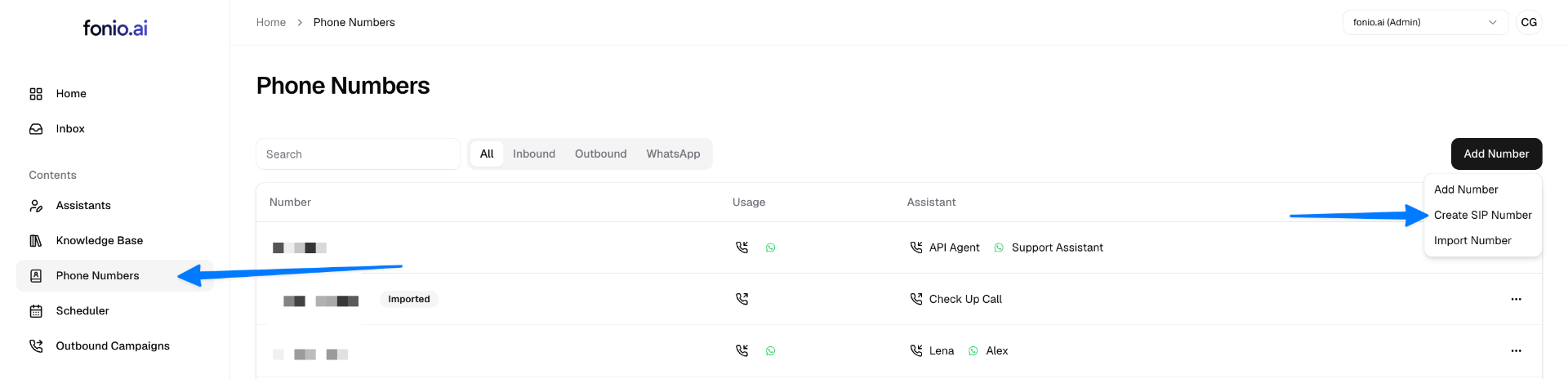
Clique sur Créer un numéro SIP puis attribue le numéro à l'assistant souhaité.
Utiliser le même numéro dans les deux systèmes
Utilise plus tard dans le standard Yeastar exactement le même numéro que celui saisi dans fonio.
Créer un peer trunk dans Yeastar
Dans ton standard Yeastar, ouvre :
Extension et Trunk → Trunk
Clique sur Ajouter et sélectionne :
Peer Trunk (basé sur le numéro)
Saisis les valeurs suivantes :
| Champ | Valeur |
|---|---|
| Nom | Un nom unique comme fonio |
| Transport | TCP |
| Nom d'hôte et domaine | URI SIP de ton compte fonio |
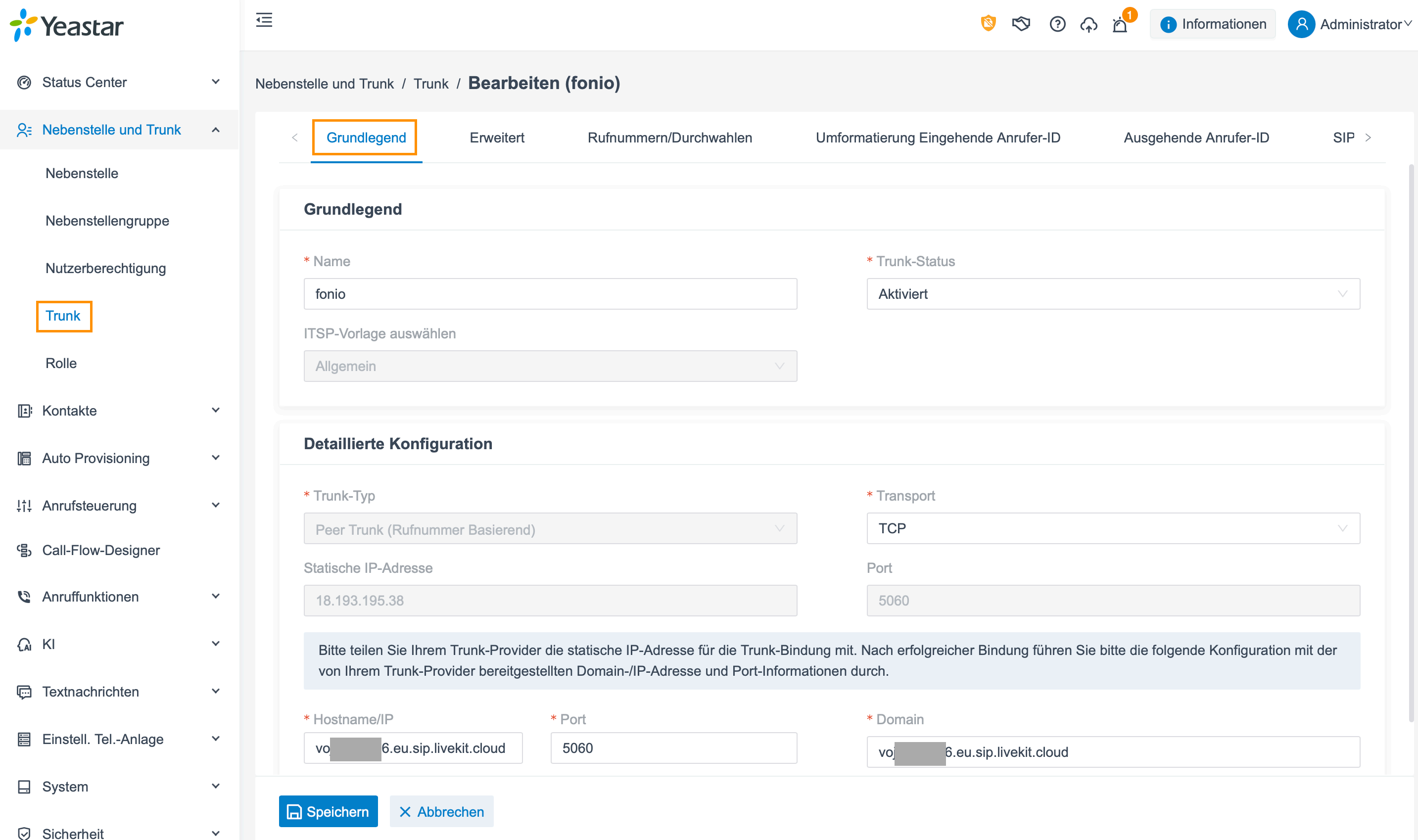
L'adresse IP résolue peut changer. Ce qui compte est donc l'URI SIP ou le nom d'hôte.
Définir les paramètres avancés du trunk
Sur le nouveau trunk, ouvre l'onglet Avancé et va dans les Paramètres VoIP.
Active :
- Qualify
- Support SIP REFER
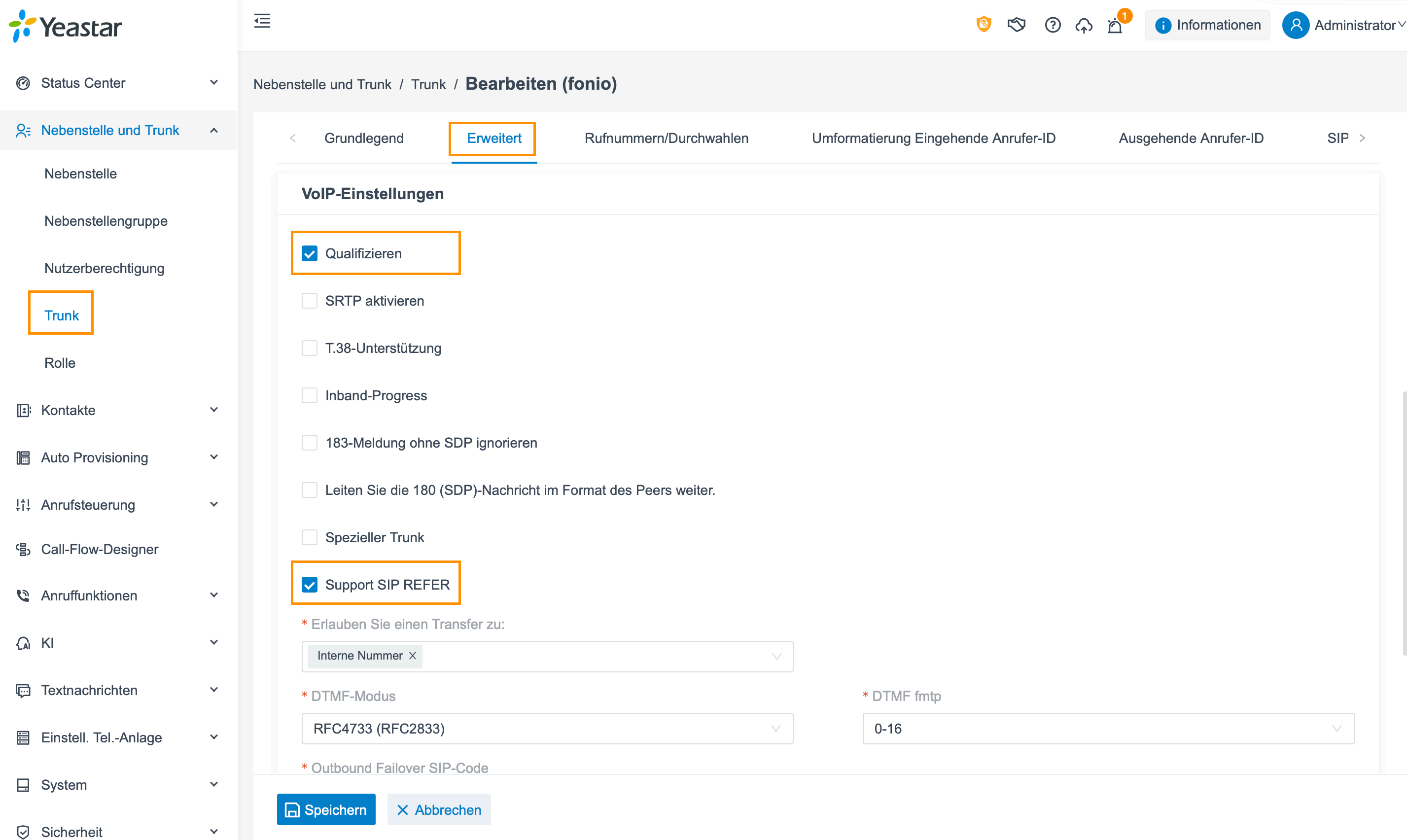
Si Yeastar demande en plus quelles destinations sont autorisées via SIP REFER, active au minimum :
- Numéro interne
Ainsi, ton assistant fonio peut transférer les conversations vers des destinations internes de ton standard Yeastar. Yeastar décrit cette fonction dans les paramètres officiels des trunks SIP.

Clique sur Enregistrer puis en haut sur Appliquer, si ce bouton s'affiche.
Après quelques instants, le trunk devrait apparaître comme joignable avec un statut vert.
Pas d'enregistrement SIP classique
Le trunk fonio est un peer trunk. Il ne s'enregistre pas avec un nom d'utilisateur et un mot de passe. Le statut vert indique que Yeastar peut joindre la destination via SIP OPTIONS.
Créer une route entrante
Pour que les appels entrants soient transmis à ton assistant fonio, tu crées une route entrante.
Ouvre :
Contrôle des appels → Route entrante
Clique sur Ajouter.
Saisis les valeurs suivantes :
| Champ | Paramètre |
|---|---|
| Nom | Par exemple Appels vers fonio |
| Trunk | Ton trunk opérateur entrant |
| Modèle de SDA | Numéro de téléphone ou poste sur lequel arrivent les appels |
| Destination par défaut | Numéro externe |
| Numéro externe | Le numéro créé dans fonio, par exemple +999999 |
Choisir le bon trunk
Sélectionne ici le trunk opérateur par lequel l'appel d'origine arrive chez Yeastar. Ne sélectionne pas le trunk fonio créé précédemment.
Yeastar prend en charge Numéro externe comme destination d'une route entrante. Tu trouveras plus d'informations dans la documentation Yeastar sur les routes entrantes.
Clique sur Enregistrer puis sur Appliquer.
Les appels sur le modèle de SDA défini sont désormais transmis à ton assistant fonio.
Utiliser fonio comme destination de débordement interne
Tu peux aussi faire en sorte que l'assistant ne prenne le relais que lorsque ton équipe n'est pas joignable.
Cas d'utilisation adaptés :
- Destination de débordement d'une file d'attente
- Destination d'un groupe d'appel
- Destination en cas de non-réponse
- Destination en dehors des heures d'ouverture
- Destination d'absence d'un poste
Dans le paramètre Yeastar concerné, sélectionne comme destination :
Numéro externe
Saisis ensuite à nouveau le numéro que tu as créé dans fonio :
+999999
Exemple typique
Pendant les heures d'ouverture, ton équipe sonne en premier. Si personne ne décroche, ton assistant fonio prend le relais et enregistre la demande ou une demande de rappel.
Configurer les transferts vers Yeastar
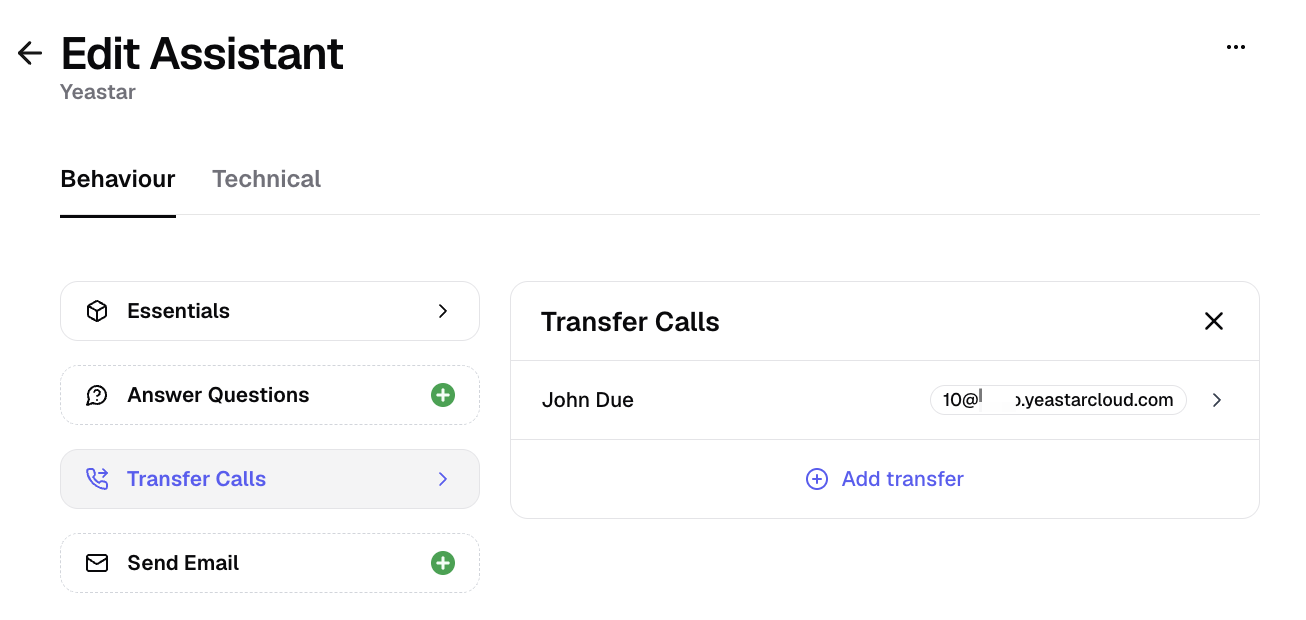
Pour que ton assistant puisse transférer les conversations vers des destinations internes Yeastar, tu crées ces destinations dans fonio.
Sur l'assistant souhaité, ouvre :
Modifier → Transférer les appels → Ajouter un transfert
Sous À qui appartient ce numéro ?, saisis un nom clair, par exemple :
Ventes
Sélectionne SIP comme type de destination et saisis l'URL SIP :
NUMERO_INTERNE@TON_DOMAINE_YEASTAR
Exemple :
200@entreprise.ras.yeastar.com
Comme domaine, utilise :
- Pour la Cloud Edition, le domaine de ton standard Yeastar dans le cloud
- Pour les systèmes matériels et logiciels, le FQDN sous Réseau → FQDN
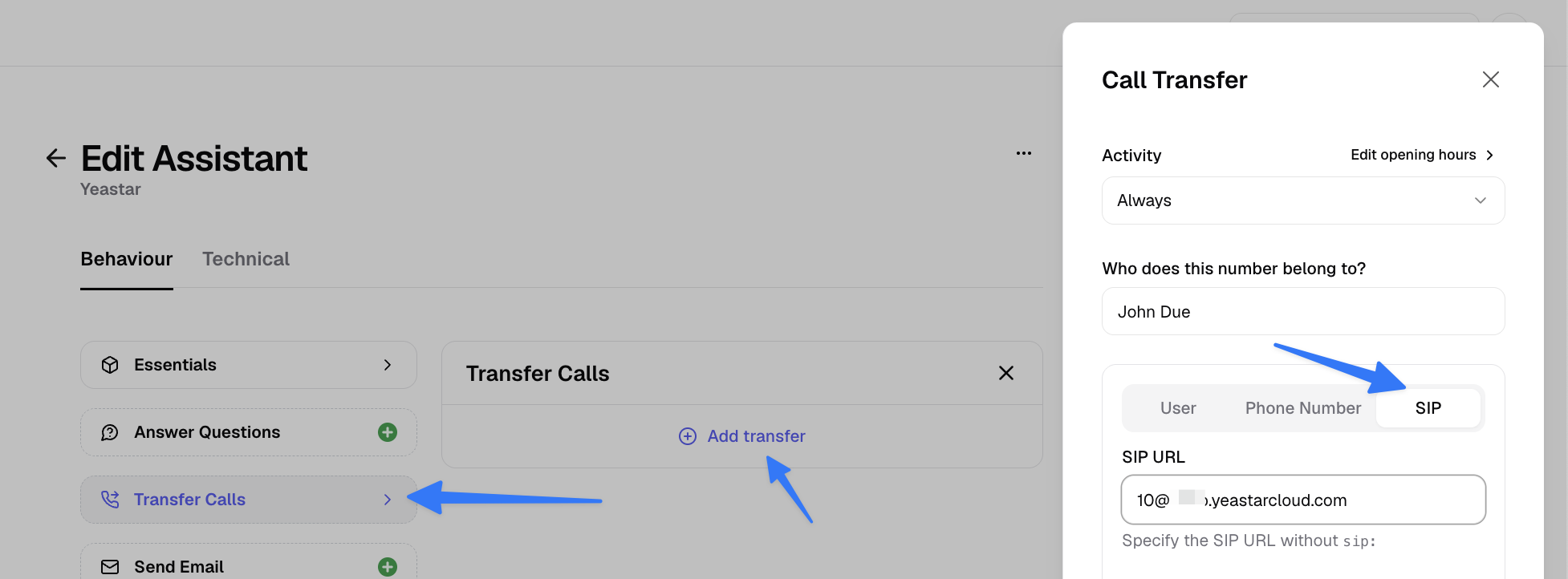
De cette façon, tu peux créer différentes destinations internes :
- Utilisateurs
- Postes
- Files d'attente
- Groupes d'appel
- Salles de conférence
- Autres destinations internes du standard
Transfert aveugle
Le transfert s'effectue via SIP REFER en tant que transfert aveugle. L'assistant ne vérifie pas au préalable si la destination interne est disponible.
Définir les conditions de transfert
Définis directement sur la destination de transfert quand ton assistant doit transmettre l'appel.
Exemple :
Transfère vers les Ventes si l'appelant souhaite explicitement parler à quelqu'un de l'équipe commerciale.
Formule la condition de la manière la plus concrète possible. Une règle trop générale peut entraîner des transferts trop précoces.
Tester la connexion
Après la configuration, effectue plusieurs appels de test.
Appel entrant
- Appelle le numéro qui arrive chez Yeastar via ton trunk opérateur.
- Vérifie si la route entrante s'applique.
- Vérifie si l'assistant fonio décroche.
- Vérifie l'appel dans l'historique des appels fonio.
Destination de débordement
- Fais sonner une file d'attente ou un groupe d'appel.
- Ne réponds pas à l'appel.
- Vérifie si l'assistant prend le relais une fois la durée de sonnerie écoulée.
Transfert vers Yeastar
- Demande un transfert à l'assistant.
- Vérifie si le bon poste interne sonne.
- Vérifie si la conversation fonctionne après le transfert.
Le trunk ne s'affiche pas en vert
Vérifie :
- Le trunk est-il créé en tant que peer trunk ?
- TCP est-il sélectionné comme transport ?
- L'URI SIP de ton compte fonio est-elle correcte ?
- Qualify est-il activé ?
- Les modifications ont-elles été enregistrées et appliquées ?
- Ton standard Yeastar peut-il résoudre le nom d'hôte via DNS ?
- Un pare-feu bloque-t-il la connexion ?
L'adresse IP derrière le domaine fonio peut changer. Saisis donc le nom d'hôte et non une IP unique résolue manuellement.
L'assistant ne répond pas aux appels entrants
Vérifie :
- Le numéro SIP est-il attribué à un assistant dans fonio ?
- La route entrante utilise-t-elle le bon trunk opérateur ?
- Le modèle de SDA est-il correct ?
- Numéro externe est-il sélectionné comme destination par défaut ?
- Le numéro externe correspond-il exactement au numéro SIP fonio ?
- Les modifications ont-elles été appliquées dans Yeastar ?
Le transfert vers Yeastar ne fonctionne pas
Vérifie :
- Support SIP REFER est-il activé sur le trunk fonio ?
- Les numéros internes sont-ils autorisés comme destination de transfert ?
- Le poste interne existe-t-il dans Yeastar ?
- L'URL SIP est-elle correctement construite ?
- Utilises-tu le bon FQDN Yeastar ?
- La destination de transfert est-elle créée en tant que SIP dans fonio ?
Exemple :
200@entreprise.ras.yeastar.com
La mauvaise destination sonne
Contrôle :
- Le numéro interne dans l'URL SIP
- La condition de la destination de transfert
- L'ordre et le chevauchement de plusieurs règles de transfert
- L'attribution des postes, groupes d'appel et files d'attente dans Yeastar
Utilise pour chaque destination un nom unique et une condition claire.
Si tu as besoin d'aide
Écris-nous à support@fonio.ai et envoie directement les informations suivantes :
- Adresse e-mail de ton compte fonio
- Nom de l'assistant
- Édition et version de ton Yeastar Série P
- Nom du trunk fonio configuré
- Date et heure exacte d'un appel de test
- Numéro de l'appelant et numéro de destination
- Capture d'écran des paramètres du trunk
- Capture d'écran de la route entrante
- Code de réponse SIP ou log Yeastar, si disponible
Protéger tes identifiants
Supprime les mots de passe et autres informations confidentielles des captures d'écran et des logs.