
3CX : configurer une connexion SIP
Connectez votre système téléphonique 3CX à fonio via un trunk SIP générique basé sur IP.
Ce guide vous explique comment transférer les appels de votre système téléphonique 3CX vers votre assistant fonio.
Vous trouverez ici le guide détaillé avec des paramètres supplémentaires et les messages d'erreur :
Ouvrir le PDF : tous les paramètres 3CX et le dépannage
À noter
3CX propose de nombreux paramètres côté hébergement, réseau et opérateur. Nous vous aidons volontiers lors de la configuration et pouvons vérifier si les appels arrivent bien chez fonio. Nous n'avons toutefois aucun accès direct à la configuration de votre système 3CX ou de votre opérateur téléphonique.
Créer un trunk SIP dans 3CX
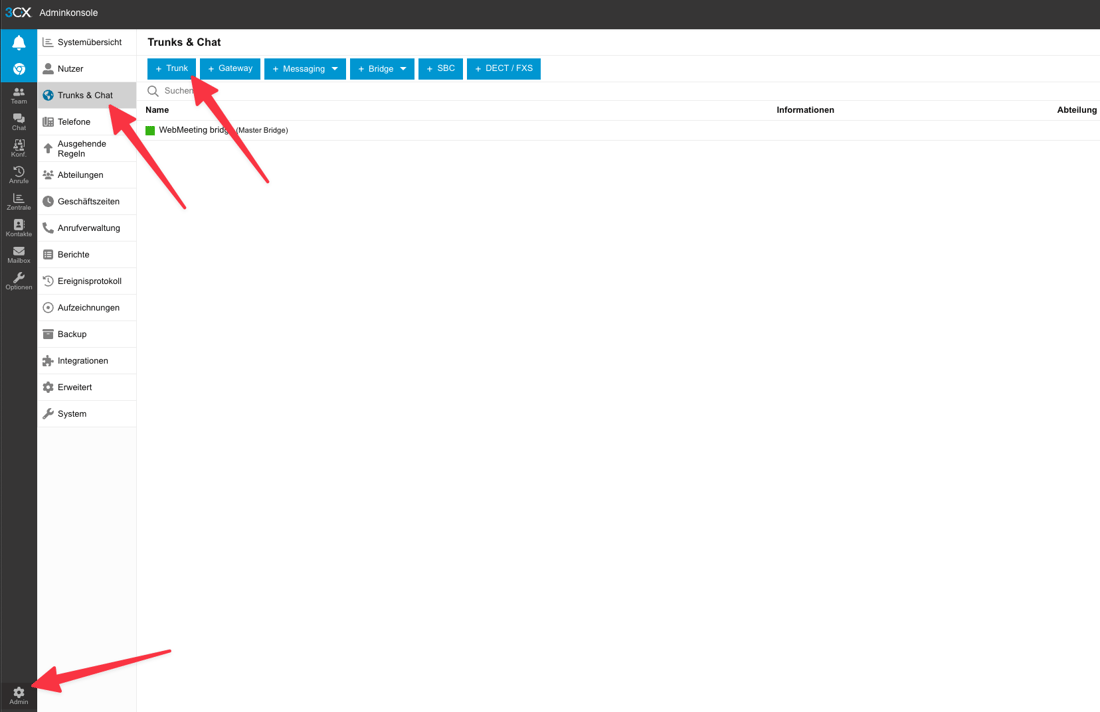
Ouvrez l'interface d'administration de votre système 3CX et allez dans Trunks & Chat.
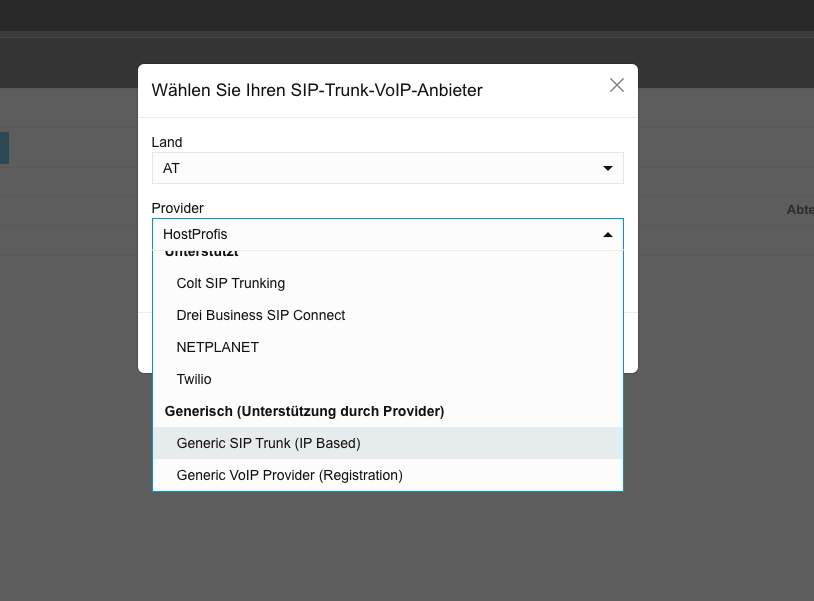
Cliquez sur + Trunk et sélectionnez :
Generic SIP Trunk (IP Based)
Prérequis
L'option Generic SIP Trunk (IP Based) n'est disponible que sur les systèmes 3CX hébergés pris en charge. Si elle n'apparaît pas chez vous, contactez votre fournisseur 3CX.
Configurer le trunk
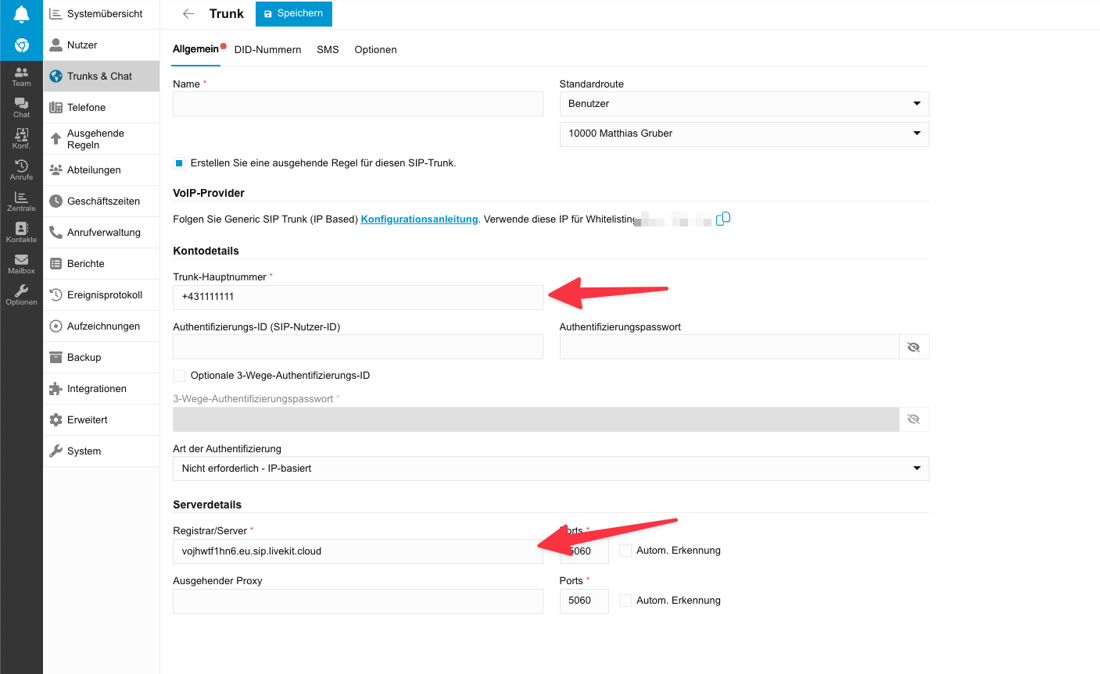
Définissez les paramètres de base :
- Attribuez un nom unique, par exemple Assistant fonio.
- Saisissez un numéro interne libre sous lequel fonio doit être joignable.
- Définissez le Registrar sur
vojhwtf1hn6.eu.sip.livekit.cloud.
Pas d'enregistrement classique
Dans 3CX, le champ s'appelle bien Registrar, mais le trunk est configuré comme trunk SIP basé sur IP. Aucun identifiant classique avec nom d'utilisateur et mot de passe n'est nécessaire.
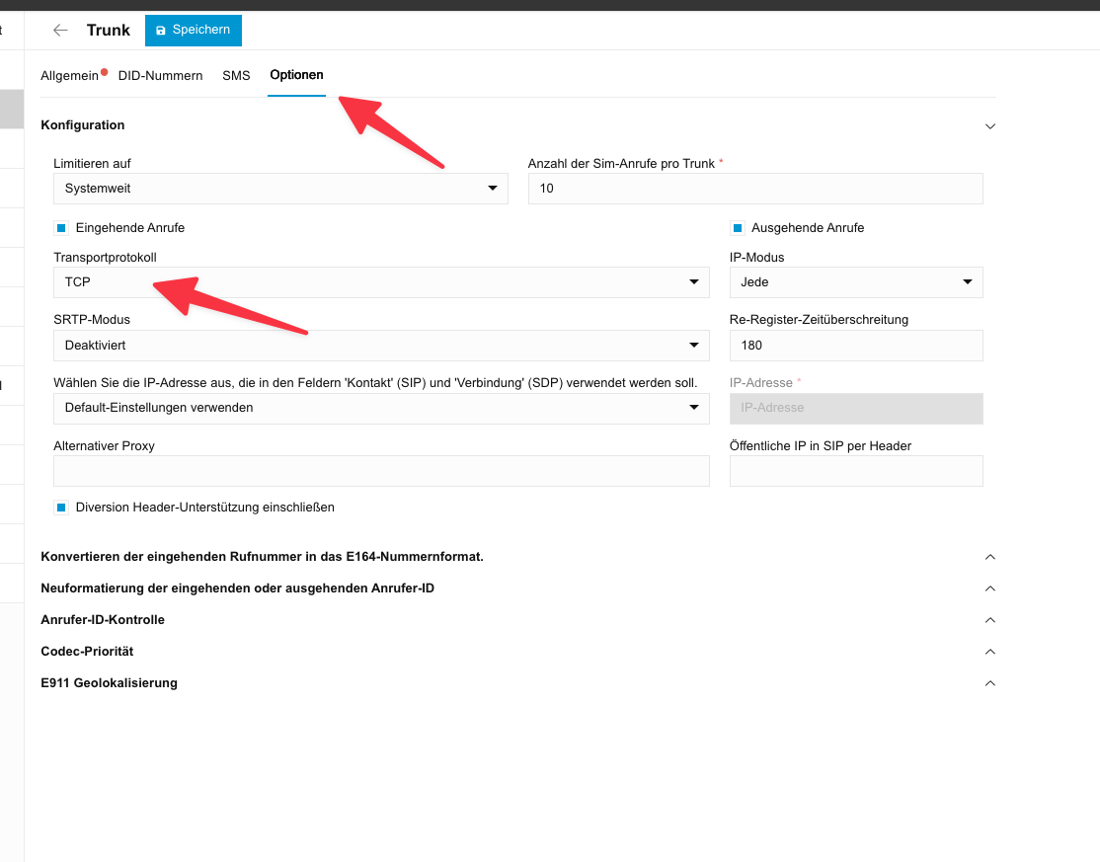
Définir le protocole de transport sur TCP
Ouvrez les paramètres de transport du trunk et activez uniquement :
TCP
Avant d'enregistrer, vérifiez qu'aucun autre protocole de transport n'est sélectionné pour ce trunk.
Transmettre le numéro d'origine de l'appelant
Cette étape est facultative, mais utile dans la plupart des cas.
Sans configuration supplémentaire, fonio peut recevoir uniquement le numéro de votre système 3CX au lieu du numéro réel de l'appelant.
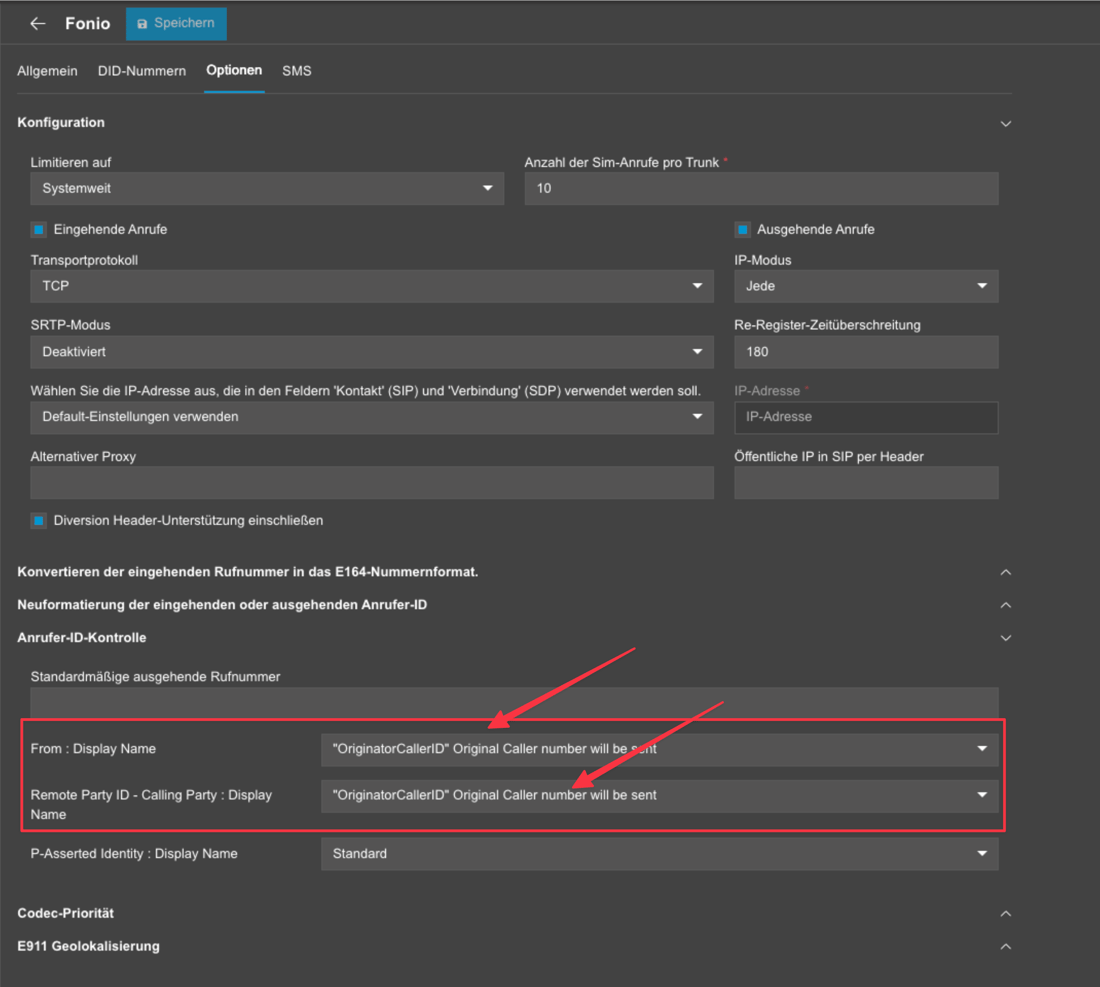
Dans le trunk SIP, définissez donc ces deux champs sur OriginatorCallerID :
- From: Display-Name
- Remote-Party-ID
Ce paramètre n'est pas actif par défaut dans 3CX.
Pourquoi c'est important
Avec le numéro d'origine de l'appelant, votre assistant peut reconnaître les contacts connus, préparer des rappels et utiliser le bon numéro dans les intégrations.
Créer un numéro SIP dans fonio
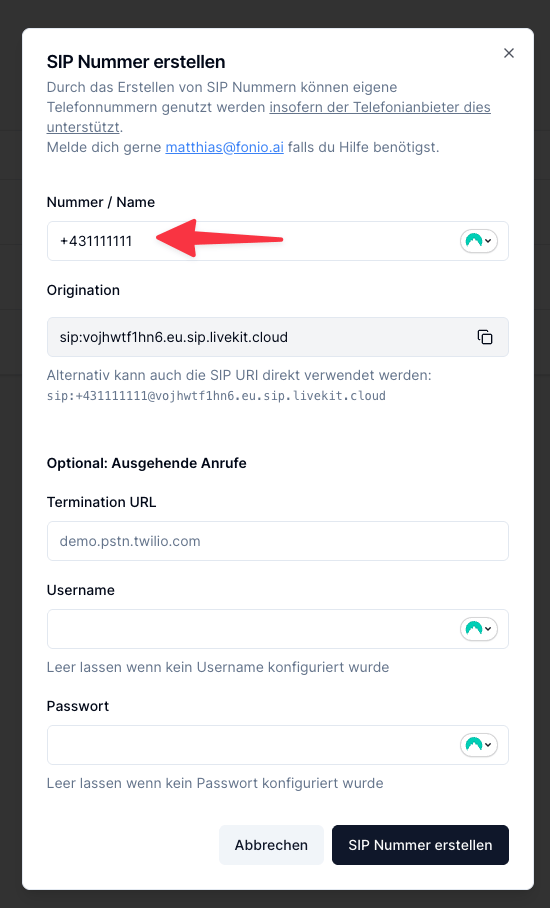
Dans fonio, ouvrez :
Numéros de téléphone → Ajouter un numéro → Créer un numéro SIP
Utilisez le même numéro interne que celui saisi précédemment dans le trunk 3CX.
Si ce numéro est déjà attribué, choisissez un autre numéro libre et modifiez-le ensuite aussi dans 3CX.
Attribuez ensuite le numéro SIP à l'assistant souhaité.
Créer une règle sortante dans 3CX
Créez une règle sortante qui détermine quand 3CX doit utiliser le trunk fonio.
Vous pouvez par exemple utiliser ce préfixe :
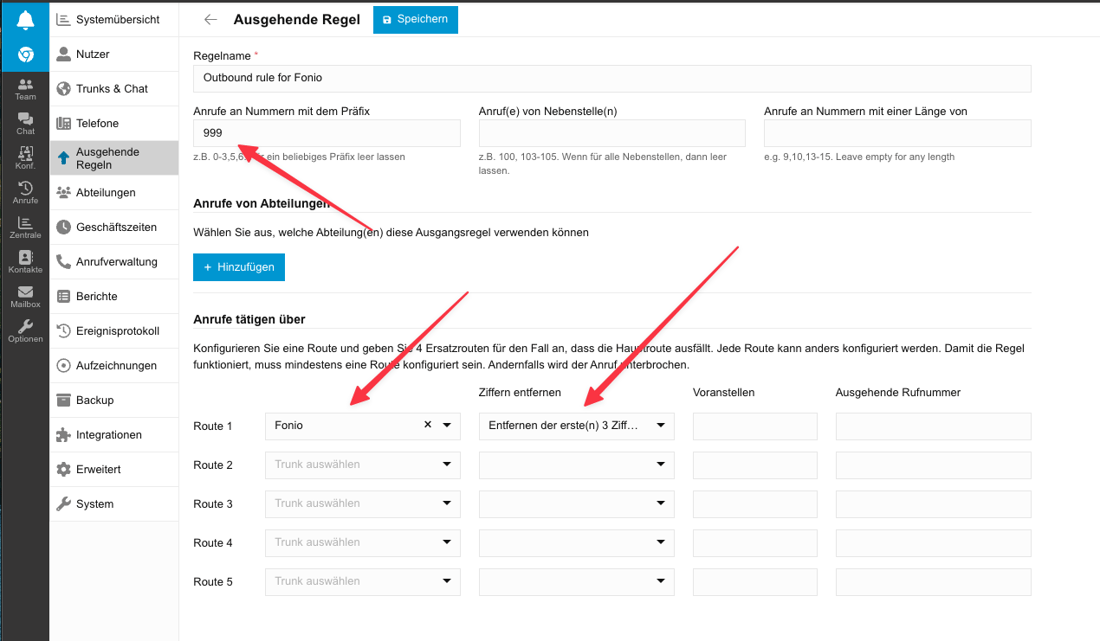
999
Configurez la règle de sorte que :
- les appels avec le préfixe
999soient détectés. - le trunk fonio soit sélectionné comme route.
- les trois chiffres du préfixe soient supprimés avant l'envoi.
Respecter l'ordre
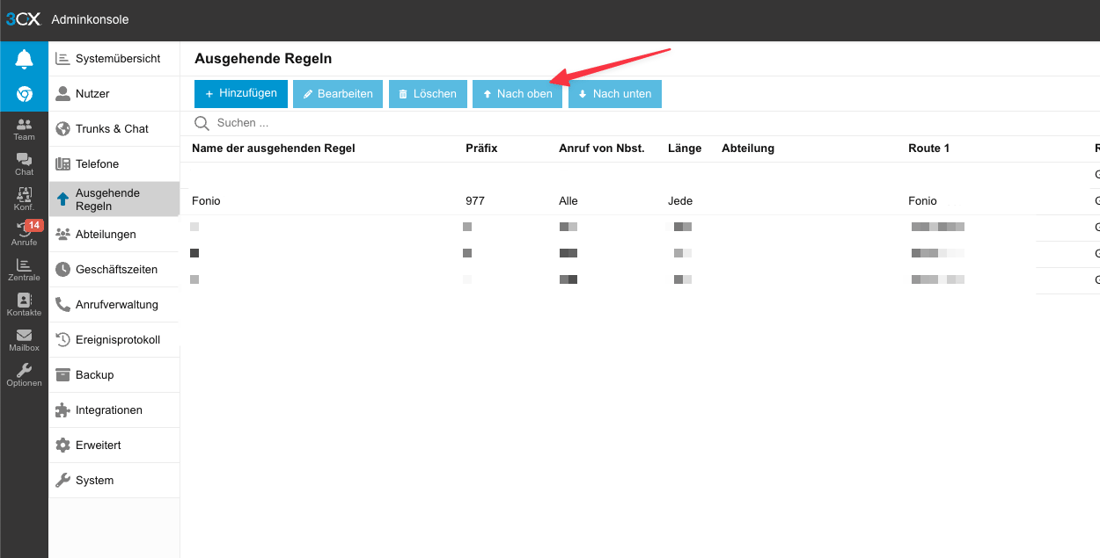
Placez la règle fonio au-dessus des autres règles sortantes qui pourraient également s'appliquer. Sinon, 3CX risque d'utiliser une autre route.
Utiliser fonio comme destination
Une fois la configuration terminée, vous pouvez sélectionner le numéro SIP comme destination dans votre système 3CX.
Cas d'usage typiques :
- Destination en cas d'absence
- Destination en cas de non-réponse
- Destination en dehors des heures d'ouverture
- Destination de débordement d'un groupe d'appel
- Transfert direct vers l'assistant
Définissez dans 3CX dans quelles conditions les appels doivent être transmis à fonio.
Tester la connexion
Après la configuration, passez un véritable appel de test.
Vérifiez les points suivants :
- L'appel est-il envoyé via le trunk fonio ?
- Le bon assistant décroche-t-il ?
- Le numéro réel de l'appelant s'affiche-t-il ?
- L'audio fonctionne-t-il dans les deux sens ?
- L'appel apparaît-il dans l'historique des appels de fonio ?
- La règle s'applique-t-elle en cas d'absence ou de non-réponse ?
L'appel n'arrive pas chez fonio
Vérifiez ces points :
- Le trunk est-il créé en tant que Generic SIP Trunk (IP Based) ?
- Le registrar est-il saisi exactement ?
- Seul TCP est-il activé ?
- Les numéros internes dans 3CX et fonio correspondent-ils ?
- La règle sortante se trouve-t-elle au-dessus des autres règles correspondantes ?
- Le préfixe est-il supprimé avant l'envoi ?
- Le numéro SIP est-il attribué à un assistant ?
Consultez également les logs 3CX pour vérifier si l'appel a été envoyé via le bon trunk.
Le mauvais numéro d'appelant s'affiche
Vérifiez si ces deux champs sont définis sur OriginatorCallerID :
- From: Display-Name
- Remote-Party-ID
Si le numéro de votre système téléphonique apparaît toujours, vérifiez si votre opérateur transmet le Caller ID d'origine à 3CX.
Si vous avez besoin d'aide
Écrivez-nous à support@fonio.ai en joignant directement les informations suivantes :
- Adresse e-mail de votre compte fonio
- Nom de l'assistant
- Numéro SIP interne utilisé
- Date et heure exacte d'un appel de test
- Numéro de l'appelant et numéro de destination
- Capture d'écran des paramètres du trunk
- Capture d'écran de la règle sortante
- Code de réponse SIP ou log 3CX, si disponible
Protéger vos identifiants
Supprimez les mots de passe et autres identifiants confidentiels des captures d'écran et des logs.