
Twilio : configurer une connexion SIP
Connecte un Elastic SIP Trunk Twilio à fonio et utilise ton numéro Twilio pour les appels entrants et sortants.
Avec un Elastic SIP Trunk Twilio, tu peux transmettre les appels entrants à ton assistant fonio. En option, tu peux aussi utiliser la connexion Twilio pour les appels sortants et les transferts.
| Direction | Configuration |
|---|---|
| Entrant | Twilio envoie les appels à fonio via l'Origination SIP URI |
| Sortant | fonio se connecte à Twilio via la Termination SIP URI |
| Transfert | Twilio traite le SIP REFER de ton assistant |
Prérequis
Pour la configuration, tu as besoin de :
- Un compte Twilio actif
- Un numéro Twilio avec fonction vocale
- Un Elastic SIP Trunk
- Un assistant fonio déjà configuré
- Pour les appels sortants, une Termination SIP URI et des identifiants
Tu trouveras une présentation générale dans la documentation Twilio sur Elastic SIP Trunking.
Créer un Elastic SIP Trunk
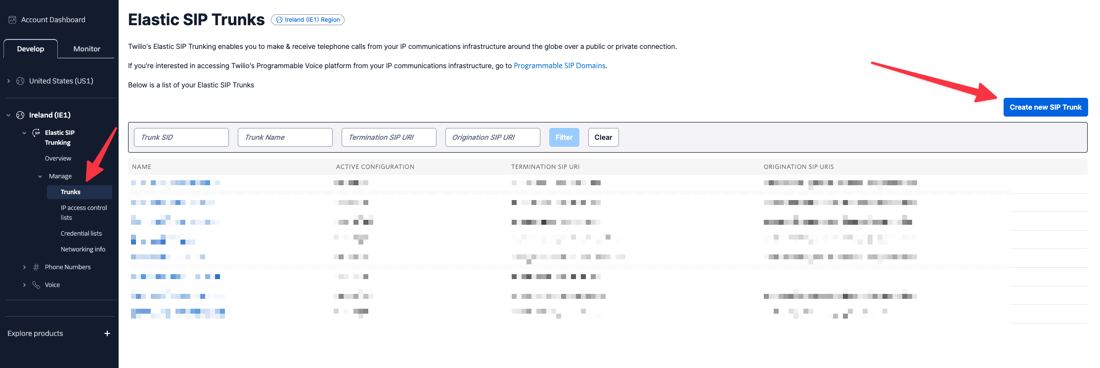
Dans la Twilio Console, ouvre :
Communications → Elastic SIP Trunking → Trunks
Clique sur Create New Trunk et donne-lui un nom unique, par exemple :
fonio
Le Friendly Name sert uniquement à ton organisation interne.
Activer SIP REFER
Sur le nouveau trunk, ouvre les paramètres généraux.
Active :
- Call Transfer (SIP REFER)
- PSTN Transfer, si l'assistant doit transférer vers des numéros de téléphone externes
Enregistre les modifications.
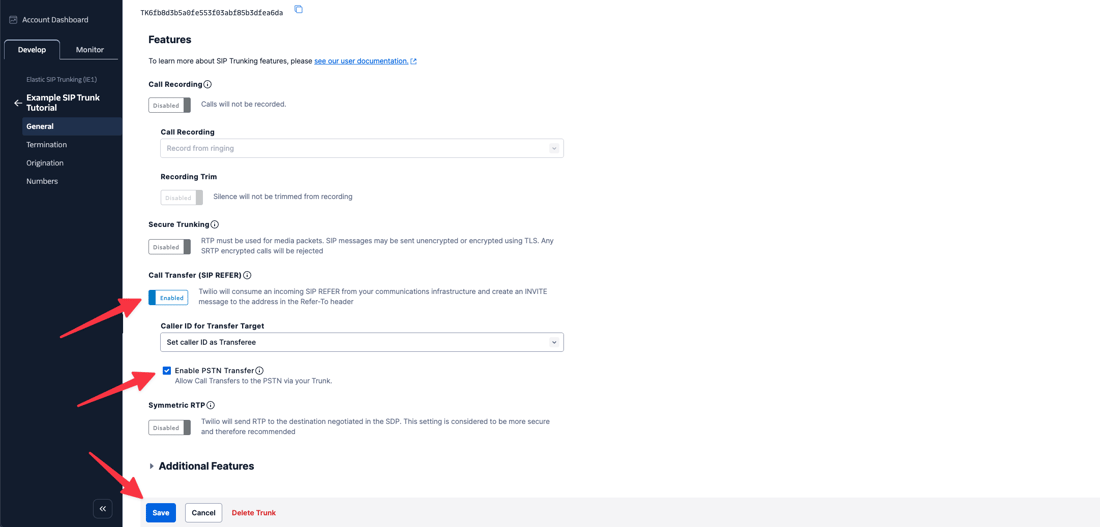
Via SIP REFER, Twilio prend en charge uniquement les transferts à l'aveugle (blind transfers). Il n'est pas possible de consulter le destinataire avant le transfert. Tu trouveras plus d'informations dans la documentation Twilio sur SIP REFER.
Coûts des transferts PSTN
Lors d'un transfert vers un numéro de téléphone externe, les frais de connexion Twilio habituels s'appliquent toujours.
Ajouter l'Origination SIP URI
Sur le trunk, ouvre la section Origination et ajoute l'URI suivante :
sip:vojhwtf1hn6.eu.sip.livekit.cloud;edge=frankfurt;transport=tcp
Cette URI définit où Twilio doit acheminer les appels entrants.
| Élément | Signification |
|---|---|
vojhwtf1hn6.eu.sip.livekit.cloud | Destination SIP fonio |
edge=frankfurt | Twilio utilise l'edge de Francfort |
transport=tcp | La signalisation SIP est envoyée via TCP |
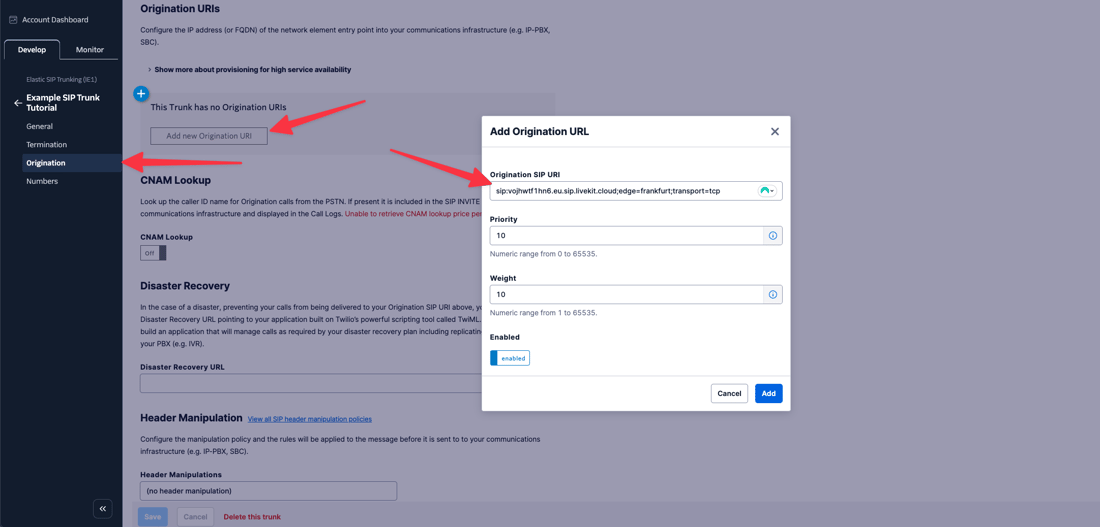
Twilio prend en charge à la fois le paramètre edge et transport=tcp dans l'Origination SIP URI. Le fonctionnement exact est décrit dans les paramètres d'origination de Twilio.
Copier l'URI en entier
Fais particulièrement attention aux points-virgules, à l'orthographe et à l'ordre. Des espaces supplémentaires peuvent empêcher l'URI d'être acceptée.
Connecter le numéro Twilio au trunk
Sur l'Elastic SIP Trunk, ouvre la section Numbers.
Ajoute le numéro Twilio que ton assistant fonio doit utiliser.
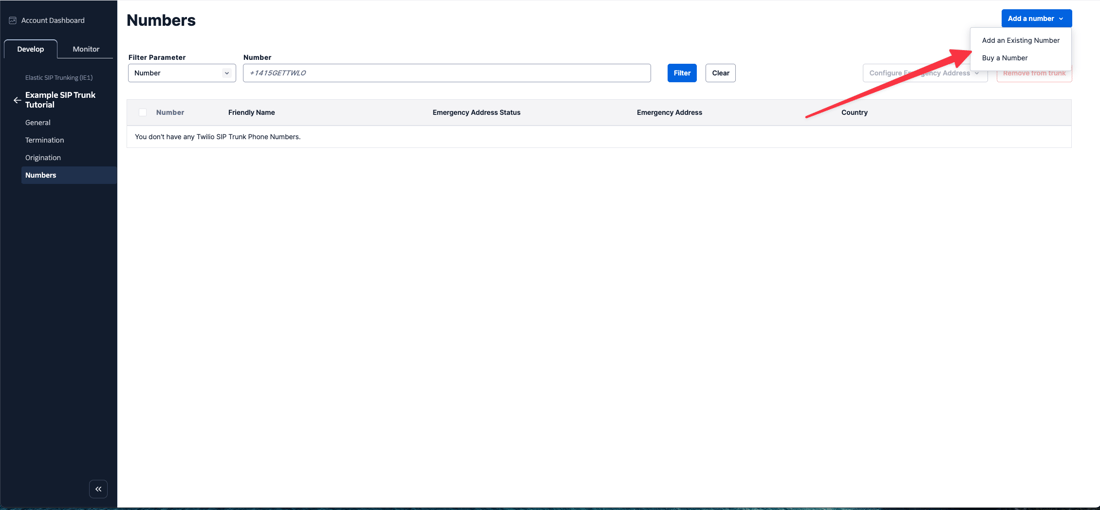
Sans cette association, les appels entrants sur ce numéro ne sont pas envoyés à fonio via le nouveau trunk.
Créer une Termination SIP URI pour les appels sortants
Cette étape n'est nécessaire que si ton assistant fonio doit passer des appels sortants via Twilio.
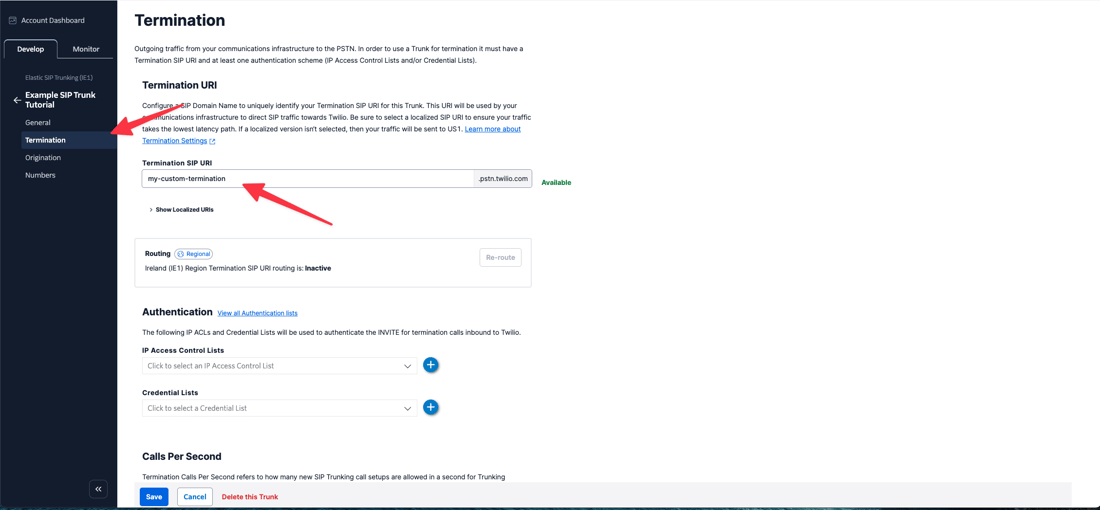
Sur le trunk, ouvre la section Termination et définis un nom unique pour la Termination SIP URI.
Twilio en crée un domaine au format suivant :
TON_NOM.pstn.twilio.com
Exemple :
ma-connexion-fonio.pstn.twilio.com
Distinguer Termination et Origination
L'Origination SIP URI est utilisée pour les appels entrants de Twilio vers fonio. La Termination SIP URI est nécessaire pour les appels sortants de fonio via Twilio.
Créer des identifiants
Dans la section Termination, crée une nouvelle Credential List.
Renseigne :
- Un Friendly Name
- Un nom d'utilisateur
- Un mot de passe sécurisé
Tu peux choisir librement le Friendly Name. Pour fonio, tu auras besoin plus tard du nom d'utilisateur et du mot de passe réels.
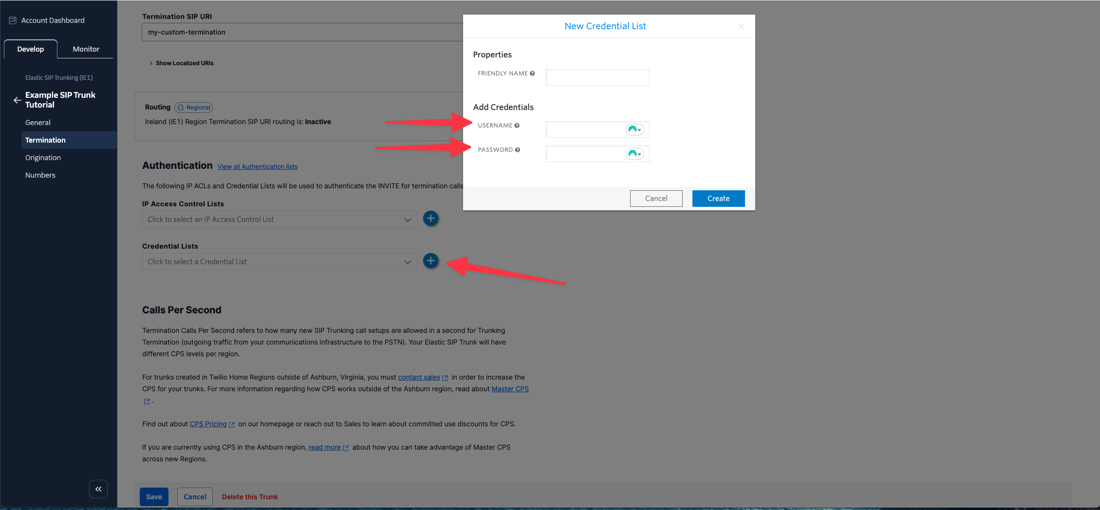
Twilio utilise ces identifiants pour authentifier les requêtes SIP sortantes. Tu trouveras plus d'informations dans la documentation Twilio sur les Credential Lists.
Conserver les identifiants en sécurité
Enregistre le nom d'utilisateur et le mot de passe directement dans un gestionnaire de mots de passe. N'envoie jamais ces données par e-mail ou dans une capture d'écran.
Si tu veux uniquement transmettre les appels entrants à fonio, tu peux sauter les étapes 5 et 6.
Créer un numéro SIP dans fonio
Dans fonio, ouvre :
Numéros de téléphone → Ajouter un numéro → Créer un numéro SIP
Sous Numéro de téléphone ou nom, saisis exactement le même numéro que celui que tu as connecté au trunk dans Twilio.
Utilise le format international E.164 :
+49301234567
Si tu veux uniquement utiliser les appels entrants, tu peux créer le numéro SIP maintenant.
Configurer les appels sortants dans fonio
Pour les appels sortants, saisis en plus les valeurs de ta configuration Twilio :
| Champ dans fonio | Valeur de Twilio |
|---|---|
| Termination URL | Ta Termination SIP URI |
| Nom d'utilisateur | Nom d'utilisateur de la Credential List |
| Mot de passe | Mot de passe de la Credential List |
Exemple de Termination URL :
ma-connexion-fonio.pstn.twilio.com
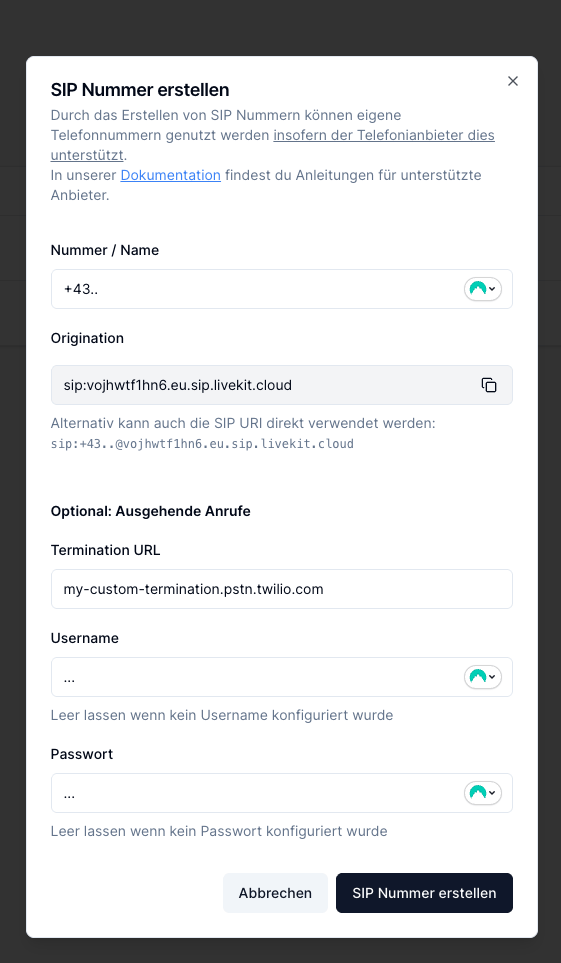
Clique ensuite sur Créer un numéro SIP.
Format des numéros
Twilio attend les numéros de destination au format E.164 avec un + en tête. Sans le signe plus, l'appel peut être refusé avec une erreur SIP.
Attribuer le numéro à un assistant
Après la création, rouvre la section Numéros de téléphone.
Sur le numéro Twilio, clique sur Modifier l'attribution de l'assistant et sélectionne l'assistant souhaité.
Sans cette attribution, fonio ne peut pas répondre aux appels entrants.
Tester les appels entrants
Appelle ton numéro Twilio depuis un autre téléphone.
Vérifie :
- L'appel atteint-il fonio ?
- Le bon assistant répond-il ?
- Le numéro de l'appelant d'origine est-il affiché ?
- L'audio fonctionne-t-il dans les deux sens ?
- La conversation apparaît-elle dans l'historique des appels fonio ?
Tester les appels sortants
Lance un seul appel de test avec l'assistant attribué.
Vérifie :
- L'appel est-il lancé via Twilio ?
- Le numéro de destination est-il saisi au format E.164 ?
- Le numéro souhaité s'affiche-t-il chez le destinataire ?
- L'audio fonctionne-t-il dans les deux sens ?
- L'appel apparaît-il dans l'historique des appels fonio ?
Compte d'essai Twilio
Avec un compte d'essai Twilio, les appels sortants peuvent n'être possibles que vers des numéros préalablement vérifiés dans Twilio.
Tester le transfert
Pendant un appel de test, demande un transfert à l'assistant.
Vérifie :
- Call Transfer (SIP REFER) est-il activé ?
- Pour les numéros externes, PSTN Transfer est-il aussi activé ?
- La destination du transfert est-elle au format international ?
- L'appel transféré apparaît-il dans les logs Twilio ?
Les appels entrants n'atteignent pas fonio
Vérifie :
- Le bon numéro Twilio est-il connecté au trunk ?
- L'Origination SIP URI est-elle activée ?
- L'URI est-elle saisie en entier ?
transport=tcpest-il utilisé ?edge=frankfurtest-il correctement écrit ?- Le même numéro est-il créé comme numéro SIP dans fonio ?
- Le numéro est-il attribué à un assistant ?
L'Origination SIP URI doit ressembler à ceci :
sip:vojhwtf1hn6.eu.sip.livekit.cloud;edge=frankfurt;transport=tcp
Les appels sortants ne fonctionnent pas
Vérifie :
- La Termination SIP URI est-elle saisie en entier ?
- Le nom d'utilisateur et le mot de passe sont-ils corrects ?
- La Credential List est-elle associée au bon trunk ?
- Le numéro de destination est-il saisi au format E.164 ?
- Le Caller ID affiché appartient-il à ton compte Twilio ou y a-t-il été vérifié ?
- Le solde de ton compte Twilio est-il suffisant ?
Comme Caller ID, Twilio accepte en principe un numéro Twilio de ton compte ou un numéro qui y a été vérifié.
Les transferts ne fonctionnent pas
Vérifie :
- Call Transfer (SIP REFER) est-il activé ?
- Pour un numéro externe, PSTN Transfer est-il activé ?
- La destination est-elle saisie au format international ?
- Ton compte Twilio dispose-t-il de l'autorisation nécessaire pour le pays de destination ?
- Un appel enfant (child call) pour le transfert apparaît-il dans les Twilio Voice Logs ?
Twilio signale 407 Proxy Authentication Required
Une erreur SIP 407 signifie que Twilio demande des identifiants ou n'accepte pas les identifiants envoyés.
Vérifie :
- Le nom d'utilisateur de la Credential List est-il correct ?
- Le mot de passe est-il correct ?
- La Credential List est-elle associée au bon trunk ?
- Les identifiants ont-ils été modifiés ultérieurement dans Twilio ?
- D'anciens identifiants sont-ils encore enregistrés dans fonio ?
Twilio signale 400 Bad Request
Vérifie d'abord le format du numéro.
Correct :
+436641234567
Incorrect :
436641234567
06641234567
Pour Elastic SIP Trunking, Twilio exige les numéros de téléphone au format E.164 avec un signe plus en tête.
Si tu as besoin d'aide
Vérifie d'abord les appels échoués dans la Twilio Console sous :
Monitor → Logs → Voice
Écris-nous ensuite à support@fonio.ai en joignant les informations suivantes :
- Adresse e-mail de ton compte fonio
- Nom de l'assistant
- Numéro Twilio concerné
- Trunk SID ou nom du trunk
- Date et heure exacte de l'appel de test
- Numéro de l'appelant et numéro de destination
- Code de réponse SIP
- Capture d'écran des paramètres Origination ou Termination
- Lien de la conversation, si l'appel apparaît dans l'historique des appels fonio
Protéger tes identifiants
Supprime les noms d'utilisateur, mots de passe, Auth Tokens et Account SIDs des captures d'écran et des logs.