
Zadarma : configurer la connexion SIP
Connectez Zadarma à fonio et configurez les appels entrants et sortants.
Avec la connexion SIP, vous pouvez utiliser votre numéro virtuel Zadarma pour les appels entrants et sortants avec fonio.
| Direction | Configuration |
|---|---|
| Sortant | fonio se connecte à votre numéro interne de PBX Zadarma |
| Entrant | Zadarma transfère les appels vers fonio via une SIP URI |
Prérequis
Pour la configuration, vous avez besoin de :
- Un numéro virtuel actif chez Zadarma
- Une Cloud PBX Zadarma configurée
- Un numéro interne de PBX avec identifiant SIP et mot de passe
- Un accès aux numéros de téléphone et aux assistants dans fonio
- Un solde suffisant ou un forfait adapté chez Zadarma
Préparer les identifiants Zadarma
Dans Zadarma, ouvrez la section Mon PBX → Numéros internes.
Sélectionnez un numéro interne de PBX et notez :
- L'identifiant SIP du numéro interne de PBX
- Le mot de passe SIP
- Le numéro virtuel Zadarma
Reprendre correctement l'identifiant
L'identifiant SIP peut être différent du court poste interne. Utilisez l'identifiant complet affiché dans les paramètres du numéro interne de PBX.
Le mot de passe requis est le mot de passe SIP du numéro interne. N'utilisez pas le mot de passe de votre compte Zadarma.
Créer un numéro SIP dans fonio
Dans fonio, ouvrez :
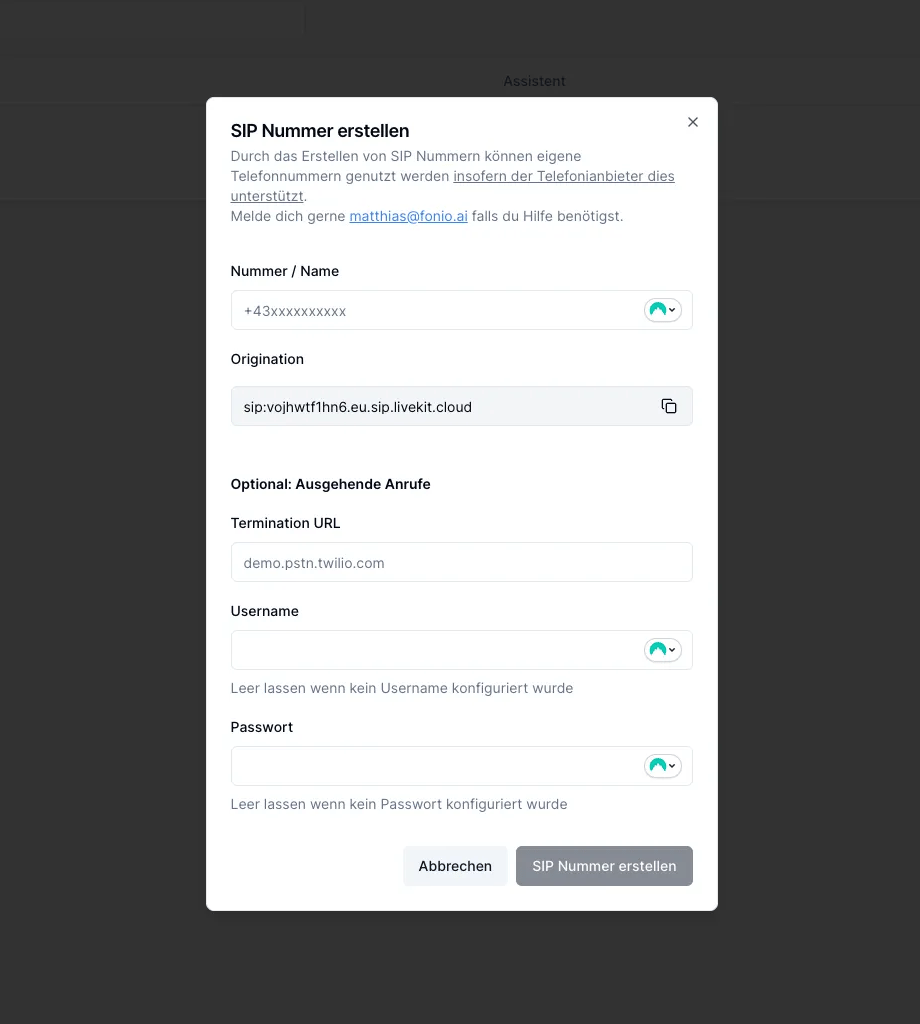
Numéros de téléphone → Ajouter un numéro → Créer un numéro SIP
Saisissez les valeurs suivantes :
- Numéro ou nom : Votre numéro virtuel Zadarma
- Termination URL :
pbx.zadarma.com - Nom d'utilisateur : Identifiant complet de votre numéro interne de PBX
- Mot de passe : Mot de passe SIP de ce numéro interne de PBX
L'adresse du serveur pbx.zadarma.com ainsi que les identifiants du numéro interne de PBX sont également décrits dans la documentation officielle de Zadarma.
Cliquez ensuite sur Créer un numéro SIP.
Associer le numéro à un assistant
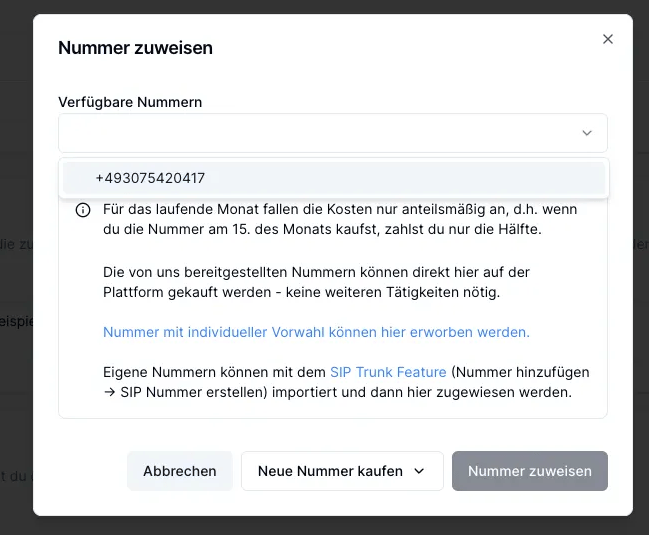
Ouvrez l'assistant qui doit utiliser le numéro Zadarma et cliquez sur Attribuer un numéro. Sélectionnez dans la liste le numéro SIP que vous venez de créer.
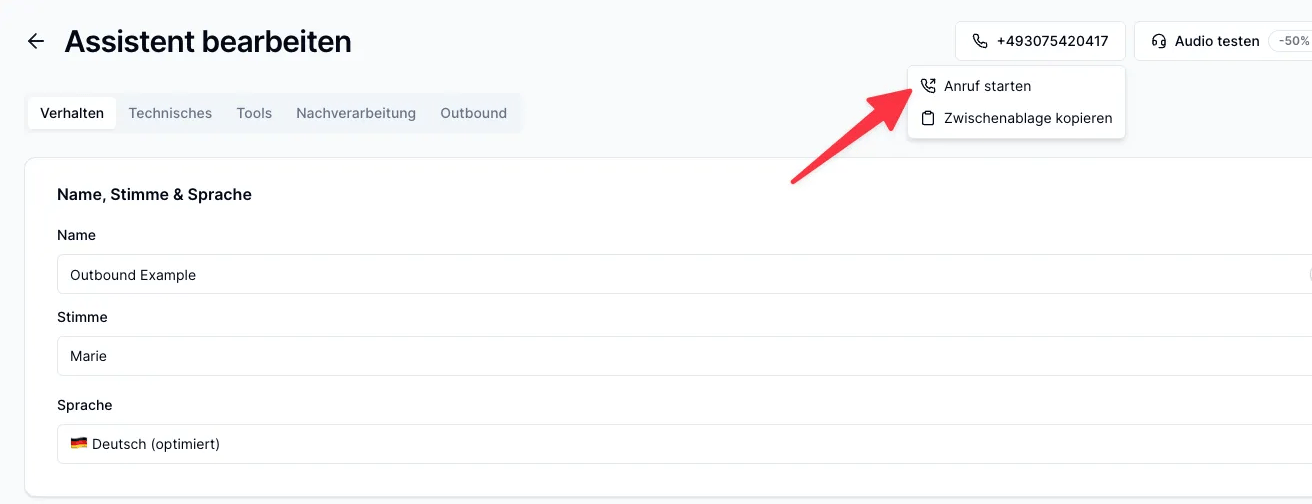
Vous pouvez ensuite lancer un appel sortant de test :
- Ouvrez le numéro attribué.
- Cliquez sur Lancer l'appel.
- Saisissez un numéro de destination au format international.
- Lancez l'appel.
Exemple :
+436641234567
Configurer les appels entrants dans Zadarma
Pour que votre assistant fonio puisse répondre aux appels entrants sur votre numéro Zadarma, configurez dans Zadarma un renvoi vers la SIP URI de fonio.
Ouvrez :
Mon PBX → Numéros internes
Sélectionnez le numéro interne sur lequel arrive votre numéro virtuel Zadarma.
Ouvrir le renvoi d'appel
À côté de Renvoi d'appel et messagerie vocale, cliquez sur Configurer ou Activer.
Choisissez ensuite la condition souhaitée :
- Toujours : Chaque appel va directement vers fonio
- Pas de réponse : fonio ne prend le relais que si personne ne décroche ou si le poste n'est pas joignable
Zadarma prend en charge les renvois permanents et conditionnels pour les numéros internes de PBX.
Sélectionner un serveur SIP externe
Sous Renvoyer vers, sélectionnez :
Serveur externe (SIP URI)
Saisissez l'adresse SIP au format suivant :
VOTRE_NUMERO@vojhwtf1hn6.eu.sip.livekit.cloud
Exemple :
+4311111@vojhwtf1hn6.eu.sip.livekit.cloud
Remplacez +4311111 par votre numéro virtuel Zadarma au format international E.164.
Le renvoi vers un serveur externe via SIP URI est également décrit dans le guide officiel de Zadarma.
Numéro au format international
Le numéro avant le @ doit être saisi avec + et l'indicatif du pays. Supprimez le 0 initial de l'indicatif national.
Correct :
+49301234567@vojhwtf1hn6.eu.sip.livekit.cloud
Incorrect :
0301234567@vojhwtf1hn6.eu.sip.livekit.cloud
Cliquez ensuite sur Enregistrer.
Tester les appels entrants
Appelez votre numéro virtuel Zadarma depuis un autre téléphone.
Vérifiez :
- L'appel est-il renvoyé par Zadarma ?
- Le bon assistant fonio décroche-t-il ?
- Le numéro réel de l'appelant s'affiche-t-il ?
- L'audio fonctionne-t-il dans les deux sens ?
- L'appel apparaît-il dans l'historique des appels de fonio ?
Si vous avez sélectionné Pas de réponse, ne décrochez pas l'appel sur le poste Zadarma pendant le test.
Dépannage
Les appels sortants ne fonctionnent pas
Vérifiez dans fonio :
- La Termination URL est-elle exactement
pbx.zadarma.com? - Utilisez-vous l'identifiant SIP complet ?
- Le mot de passe SIP du numéro interne est-il correct ?
- Le numéro SIP est-il attribué au bon assistant ?
- Le numéro de destination est-il au format international ?
Vérifiez également dans Zadarma :
- Le numéro interne de PBX est-il actif ?
- Les appels sortants sont-ils autorisés ?
- Le solde est-il suffisant ?
- Le mot de passe SIP a-t-il été modifié après la configuration ?
Si vous générez un nouveau mot de passe dans Zadarma, vous devez aussi le mettre à jour dans fonio.
Les appels entrants n'atteignent pas fonio
Vérifiez :
- Le renvoi est-il activé dans Zadarma ?
- Le bon numéro interne est-il sélectionné ?
- Le renvoi est-il réglé sur Toujours ou Pas de réponse ?
- Serveur externe (SIP URI) est-il sélectionné ?
- Le domaine fonio est-il correct ?
- Le numéro Zadarma avant le
@est-il au format E.164 ? - Le numéro SIP est-il attribué à un assistant dans fonio ?
L'adresse de destination complète doit ressembler par exemple à ceci :
+4311111@vojhwtf1hn6.eu.sip.livekit.cloud
L'assistant prend le relais trop tôt
Si votre équipe ou un téléphone doit sonner en premier, choisissez dans Zadarma un renvoi conditionnel comme Pas de réponse.
Avec Toujours, chaque appel entrant est immédiatement renvoyé vers fonio.
L'assistant ne prend pas le relais quand personne ne décroche
Vérifiez que :
- La condition Pas de réponse est active
- Le numéro interne de PBX sonne réellement
- Aucune messagerie vocale Zadarma ne prend l'appel avant
- L'appel est renvoyé une fois la durée de sonnerie écoulée
- La SIP URI est saisie en entier
Si une messagerie vocale prend l'appel, celui-ci est considéré comme répondu et ne peut plus être renvoyé vers fonio.
Si vous avez besoin d'aide
Écrivez-nous à support@fonio.ai en joignant directement les informations suivantes :
- Adresse e-mail de votre compte fonio
- Nom de l'assistant
- Numéro Zadarma concerné
- Date et heure exacte d'un appel de test
- Numéro de l'appelant et numéro de destination
- Indication si les appels entrants ou sortants sont concernés
- Capture d'écran du renvoi ou de la configuration SIP
- Lien de la conversation, si l'appel apparaît dans l'historique des appels de fonio
Protéger vos identifiants
Retirez les mots de passe SIP et autres identifiants confidentiels des captures d'écran. Ne nous envoyez jamais votre mot de passe complet.
Articles associés
- Numéros SIP
- SIP : erreurs courantes
- Transférer un appel
- Zadarma : configurer les numéros internes de PBX
- Zadarma : renvoyer un numéro vers un serveur SIP